Configurar el correo de voz
Configurar el correo de voz
Configura el correo de voz en tu dispositivo.
INSTRUCCIONES E INFORMACIÓN
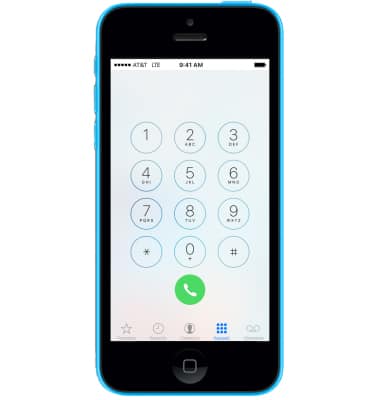
- Para configurar tu correo de voz visual, desde la pantalla de inicio, selecciona Teléfono.
Nota: Alternativamente, puedes configurar el correo de voz seleccionando Teléfonoy, a continuación, mantenga pulsado el botón 1 tecla. Si se te solicita, ingresa la contraseña de tu correo de voz, luego sigues las indicaciones para configurar tu correo de voz. No podrás configurar tu correo de voz cuando uses llamadas Wi-Fi.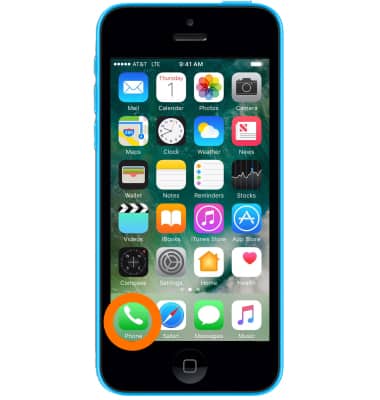
- Seleccionar Mensaje de voz.
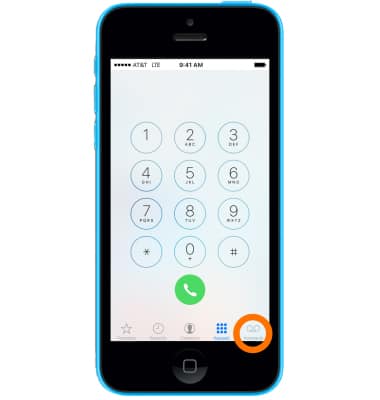
- Los nuevos clientes de correo de voz van a Paso 5,
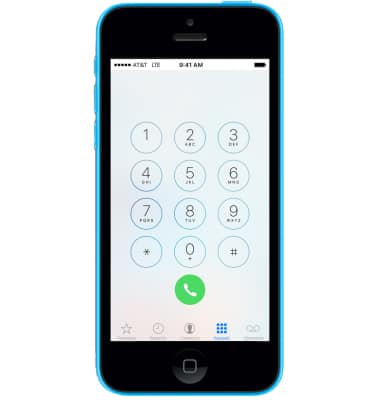
- Los clientes actuales de correo de voz van a Paso 10.
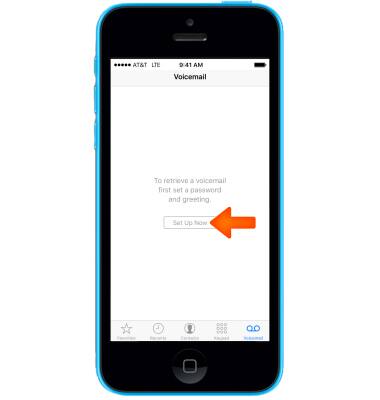
- Seleccionar Configurar ahora.
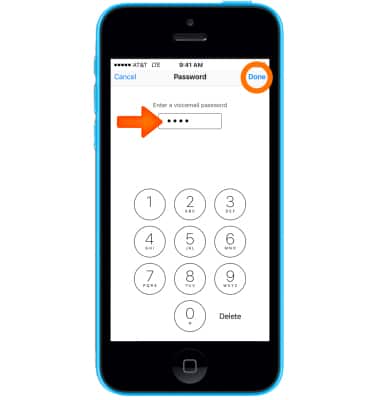
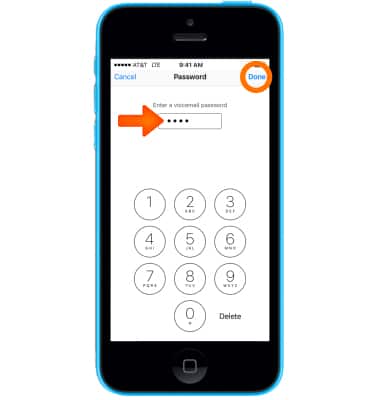
- Ingrese un Contraseña de correo de voz de 7 a 15 dígitos y seleccione Hecho.
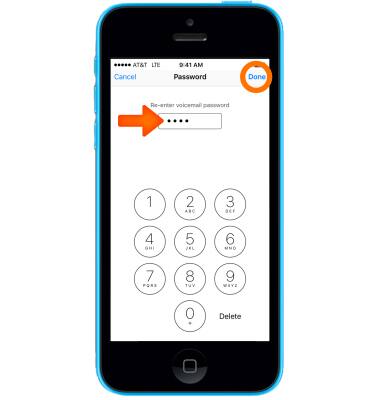
- Vuelva a ingresar su contraseña de correo de voz y seleccione Hecho.
- Seleccione para usar un Saludo predeterminado o grabar un Saludo personalizadoy, a continuación, seleccione Hecho.
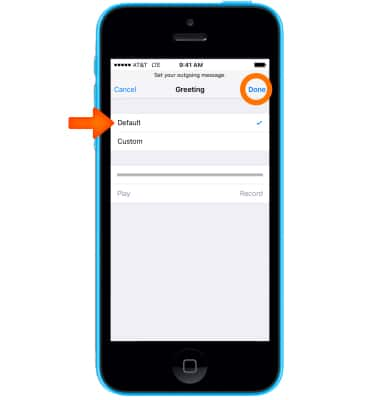
- Se mostrará su bandeja de entrada de correo de voz visual.
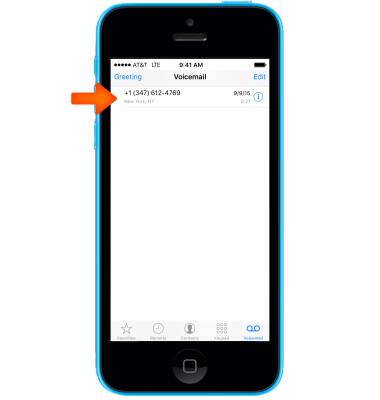
- Cliente de correo de voz existente: Ingrese su contraseña del correo de voz o bien Configura tu buzón según se le solicite.
Nota: Si usted es un cliente existente y ha olvidado su contraseña de correo de voz, no podrá acceder al correo de voz hasta que Restablecer la contraseña de tu correo de voz.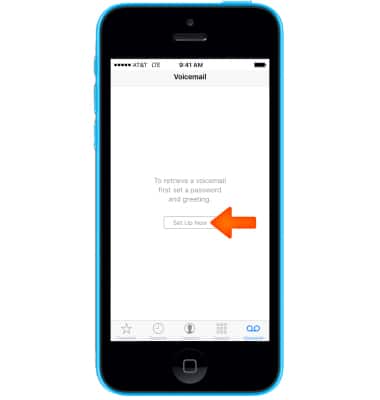
- El iPhone muestra un mensaje en el que se te pides la contraseña del buzón de voz. Ingrese el contraseña del correo de vozy, a continuación, seleccione Hecho. Se mostrará tu buzón de correo de voz visual.
Nota: Ve el Acceder al correo de voz para obtén consejos para administrar su correo de voz. Vete a Solucionar problemas del correo de voz para obtén soluciones a problemas comunes del correo de voz.