Acceder al correo de voz
Acceder al correo de voz
Revisa o accede a tus mensajes de correo de voz.
INSTRUCCIONES E INFORMACIÓN

Para acceder al correo de voz visual, ya debes tener Configurar el correo de voz. Alternativamente, puedes revisar tus mensajes de correo de voz seleccionando el ícono Aplicación de teléfono en la pantalla de inicio> seleccione y mantenga presionado el botón 1 tecla > si se te solicita, ingresa tu contraseña del correo de voz > sigues las indicaciones para escuchar tus mensajes. Si ha olvidado su contraseña de correo de voz existente, no podrá acceder al correo de voz hasta que Restablecer la contraseña de tu correo de voz.
En este tutorial, aprenderá a:
• Acceda y escuche un correo de voz
• Acceda a las opciones de correo de voz
• Acceda a las opciones de correo de voz
Cuando se recibes un nuevo mensaje de voz, el  Icono de correo de voz aparecerá en el Barra de notificaciones.
Acceder y escuchar un correo de voz
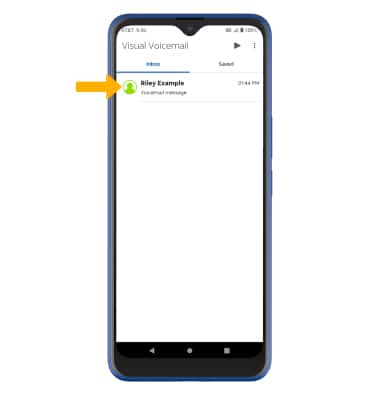
ACCESS: Desde la pantalla de inicio, deslice up para acceder a la bandeja de aplicaciones, desplácese y seleccione el  Aplicación de correo de voz visual.
Aplicación de correo de voz visual. LISTEN: Seleccione el deseado mensaje de correo de voz.
Acceder a las opciones de correo de voz
Seleccione el icono icono correspondiente.
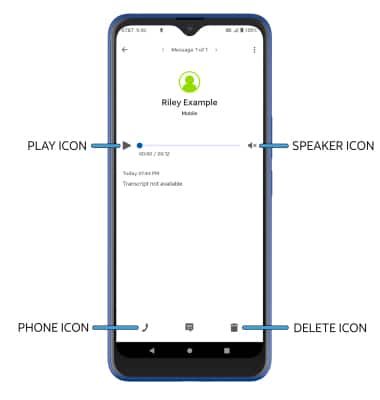
• PLAY/PAUSE: Seleccione el icono Icono de reproducción para reproducir el mensaje. Seleccione el icono Icono de pausa para pausar el mensaje.
• PONENTE: Seleccione el Icono de altavoz para habilitar o deshabilitar el modo de altavoz.
• CALL BACK: Seleccione el icono Icono de teléfono para devolver la llamada al número de teléfono.
• DELETE: Seleccione el icono Icono de eliminación para eliminar un correo de voz.
ADDITIONAL OPTIONS: Seleccione el
 Icono de menúy, a continuación, seleccione el deseadooption.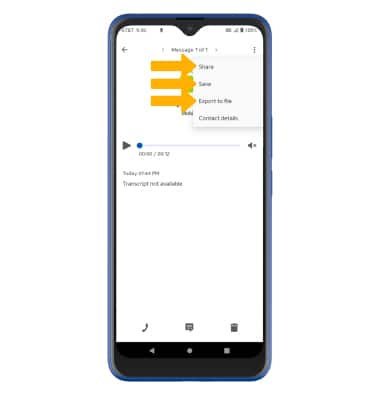
• SHARE: Select Compartir to compartir el correo de voz .
• GUARDAR: Select Guardar para guardar el correo de voz en tu dispositivo.
• EXPORTAR: Select Exportar a archivo para guardar el correo de voz como un archivo que puedes transferir fácilmente desde el dispositivo.
Nota: Ver Acceder a mensajes de correo de voz para obtén consejos para administrar su correo de voz. Ir a Solucionar problemas del correo de voz para obtén soluciones a problemas comunes del correo de voz.
• GUARDAR: Select Guardar para guardar el correo de voz en tu dispositivo.
• EXPORTAR: Select Exportar a archivo para guardar el correo de voz como un archivo que puedes transferir fácilmente desde el dispositivo.
Nota: Ver Acceder a mensajes de correo de voz para obtén consejos para administrar su correo de voz. Ir a Solucionar problemas del correo de voz para obtén soluciones a problemas comunes del correo de voz.