Configurar correo de voz
 Consulta Acceder a los mensajes del correo de voz para recibir consejos para administrarlo. Ingresa a solucionar problemas del correo de voz para obtener soluciones para los problemas comunes en el correo de voz.
De manera alternativa, puedes configurar el correo de voz al mantener oprimida la tecla 1 desde la aplicación Phone. Si se te indica, ingresa tu contraseña de correo de voz, luego sigue las indicaciones para configurar tu correo de voz. Si olvidaste la contraseña actual de tu correo de voz, no podrás ingresar hasta que la restablezcas.
En este tutorial, aprenderás a hacer lo siguiente:
• Activar el correo de voz visual
• Habilitar transcripción del correo de voz
De manera alternativa, puedes configurar el correo de voz al mantener oprimida la tecla 1 desde la  aplicación Phone. Si se te indica, ingresa la contraseña del correo de voz y luego sigue las indicaciones para configurar tu correo de voz. Si olvidaste la contraseña actual de tu correo de voz, no podrás ingresar hasta que la restablezcas.
Activar el correo de voz visual
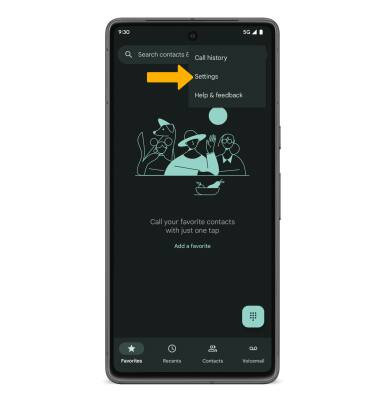
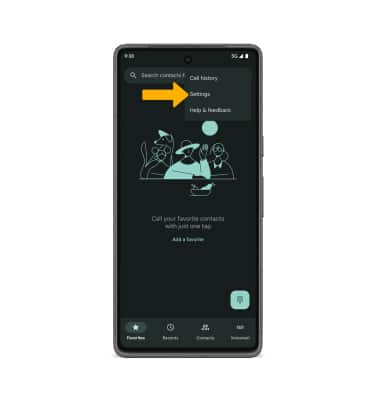
1. En la pantalla principal, selecciona la aplicación Phone >  ícono Menu > Settings.
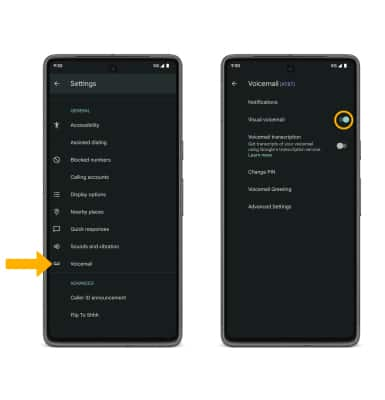
2. Selecciona  Voicemail, luego selecciona el interruptor Visual voicemail para activar el correo de voz visual
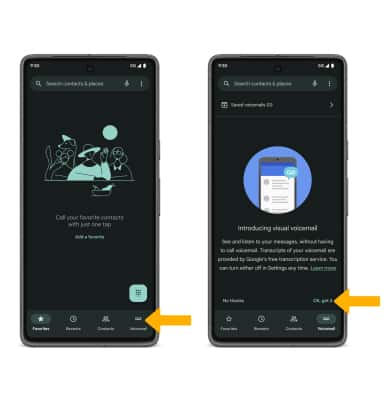
3. En la aplicación Phone, selecciona la pestaña Voicemail. Revisa el mensaje Introducing visual voicemail, luego selecciona OK, got it.
Habilitar transcripción del correo de voz
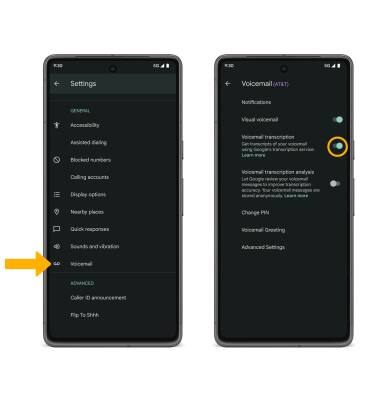
1. En la pantalla principal, selecciona la aplicación Phone > ícono Menu > Settings.
2. Selecciona Voicemail, luego selecciona el interruptor Voicemail transcription para activar la transcripciones del correo de voz.