Sonidos
En este tutorial, aprenderá a:
• Ajustar el volumen
• Activar el modo de vibración y silencio
• Acceder a configuraciones de volumen adicionales
• Cambiar el tono de llamada
• Activar/desactivar el modo no molestar
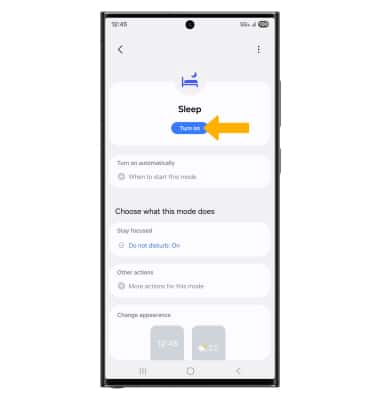
• Acceder y usar el modo de suspensión
Ajustar el volumen
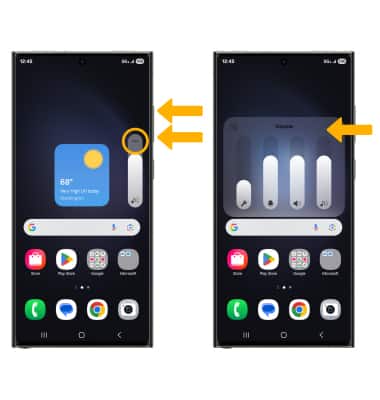
Presiona el botón Botones de volumen ubicado en el lado derecho del dispositivo para ajustar el volumen del medio. Para acceder a ajustes de volumen adicionales, pulse cualquiera de los Botones de volumen y selecciona el  Icono de menú. Seleccione y arrastre el Barras de volumen arriba o abajo según se desee.
Nota: Para usar las teclas de volumen para ajustar el volumen del timbre, seleccione el botón Botón Volumen > Icono de menú >  Icono de configuración > Usar las teclas de volumen para el cambio de medios para deshabilitar.
Activar el modo de vibración y silencio
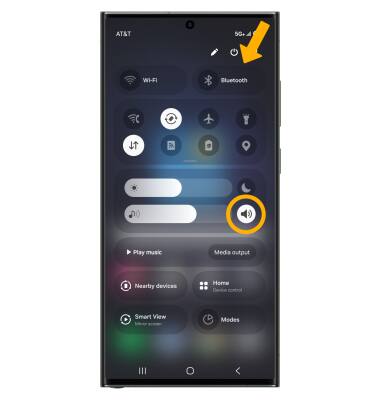
Para activar el modo Vibración o Silencio, down de la esquina superior derecha de la pantalla , seleccione el icono Volumen icono hasta que aparece el icono deseado.
Nota: Cuando el modo de vibración está activo, el  Icono de modo de vibración se mostrará en el Barra de notificaciones. Cuando el modo silencioso está activo, el
  Icono de modo silencioso se mostrará en el Barra de notificaciones.
Acceder a configuraciones de volumen adicionales
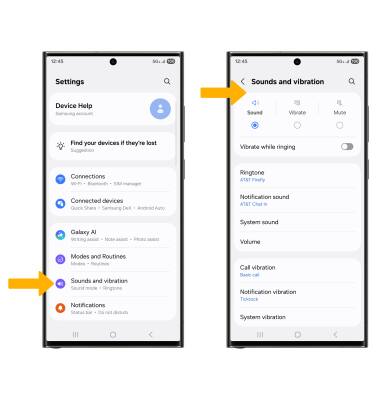
1. Deslizar down de la esquina superior derecha de la pantalla, y luego seleccione el icono Icono de configuración.
2. Selecciona Sonidos y vibraciones, luego edita Ajustes de sonido según se desee.
Cambiar el tono de llamada
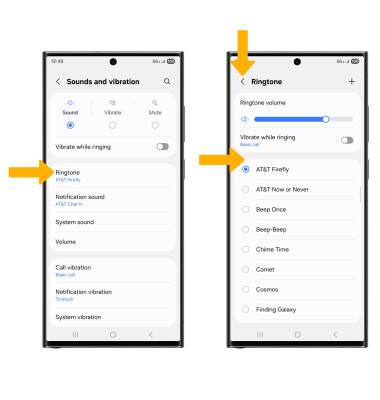
En la pantalla Sonidos y vibración, selecciona Tono de llamada. Seleccione el deseadoringtoney, a continuación, selecciona the flecha hacia atrás.
Nota: Para conocer los pasos para asignar un tono de llamada a un contacto, consulte el Tutorial de contactos.
Activar/desactivar el modo no molestar
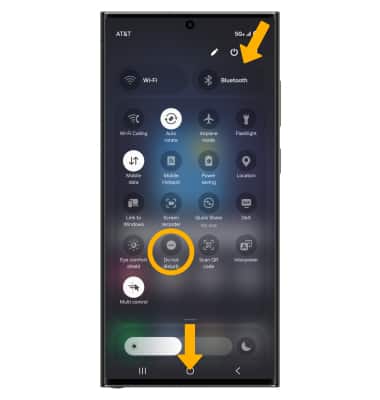
Deslizar down de la esquina superior derecha de la pantalla, y luego desliza abajo de la Sección de iconos de la pantalla de configuración rápida para acceder a botones adicionales. Seleccionar No molestar.
Nota: Cuando el modo No molestar está activo, el  Icono de no molestar se mostrará en el Barra de notificaciones. El modo No molestar silencia los sonidos y la pantalla permanecerá apagada para las llamadas entrantes y las alertas, pero no para las alarmas.
Acceder y usar Modo de suspensión
1. Habilitar el modo Hora de dormir oscurecerá automáticamente su pantalla y configurará su teléfono en No molestar durante las horas de sueño. En la pantalla de inicio, desliza el dedo hacia el dedo down de la Barra de notificacionesy, a continuación, selecciona el Icono de configuración. Seleccionar Modos y rutinasy, a continuación, selecciona Dormir.
Nota: Si es la primera vez que accede al modo de suspensión, seleccione Comienzo para comenzar.

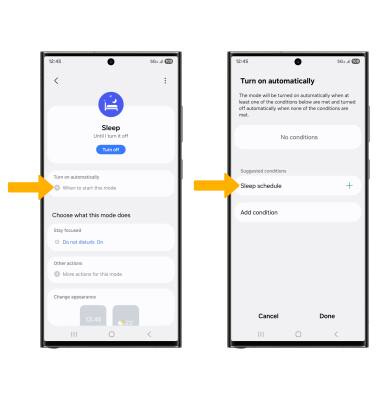
2. Seleccione Encender automáticamentey, a continuación, seleccione Horario de sueño.
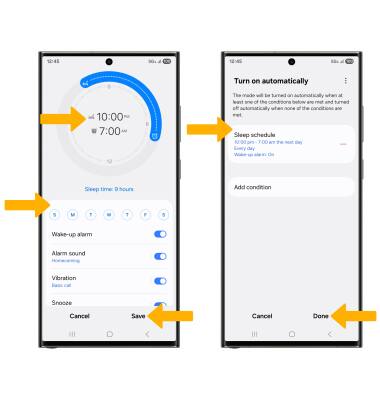
3. Establezca el tiempo como desee y edite el schedule como se desee y luego seleccione Guardar. Editar Configuración del modo de suspensión como desee, luego seleccione Hecho.
4. Para activar el modo de suspensión manualmente, seleccione Prender.
Nota: Para desactivar el modo de suspensión, selecciona Apaga.