S Pen
S Pen
Aprende a escribir notas a mano, dibujar en capturas de pantalla, acceder a la configuración del S Pen y más.
INSTRUCCIONES E INFORMACIÓN
 S Pen solo es aplicable para el Samsung Galaxy S23 Ultra.
En este tutorial, aprenderá a:
• Aprende los conceptos básicos del S Pen
• Escribe o dibuja en capturas de pantalla
• Escribir notas a mano cuando la pantalla está apagada
• Acceder a la configuración del S Pen
• Editar atajos de comandos aéreos
• Activar o desactivar Air View
Aprende los conceptos básicos del S Pen
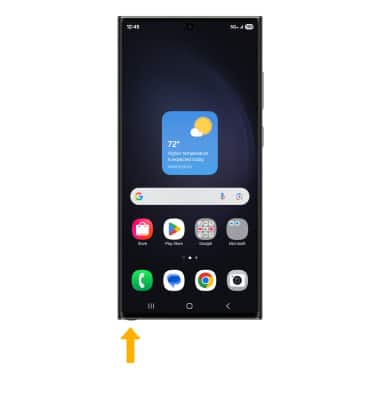
1. El S Pen está ubicado en el Parte inferior izquierda del dispositivo. Empuja el S Pen para hacer clic fuera de lugar, luego tire hacia afuera para usar.
Nota: Tras el primer uso, se te pedirá que revises un breve tutorial sobre el S Pen. Seleccione la flecha para continuar con el tutorial. Puede encontrar información adicional en el Página del Samsung S Pen.
2. Usa el S Pen para tocar un espacio vacío en la pantalla o coloca el S Pen sobre la pantalla para hacer el  Icono de Comando Aéreo parecer. Usa el S Pen para seleccionar el Icono de Comando Aéreo.
Nota: El El icono de Air Command aparecerá en el lado derecho de la pantalla de forma predeterminada. Para mover el ícono de Air Command, selecciona y arrastra el ícono a la ubicación deseada.
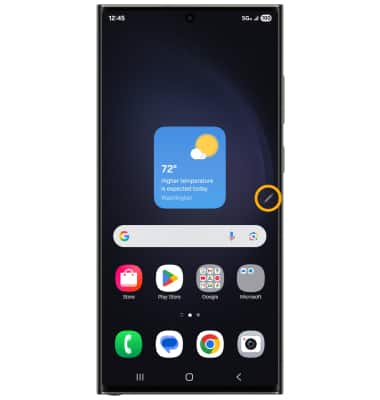
Icono de Comando Aéreo parecer. Usa el S Pen para seleccionar el Icono de Comando Aéreo.Nota: El
El icono de Air Command aparecerá en el lado derecho de la pantalla de forma predeterminada. Para mover el ícono de Air Command, selecciona y arrastra el ícono a la ubicación deseada.
Escribir o dibujar en capturas de pantalla
En la pantalla de comandos aéreos, seleccione  Escritura de pantalla. Después de capturar la captura de pantalla, puedes escribir o draw en él. Selecciona el Icono de guardar cuando terminas.
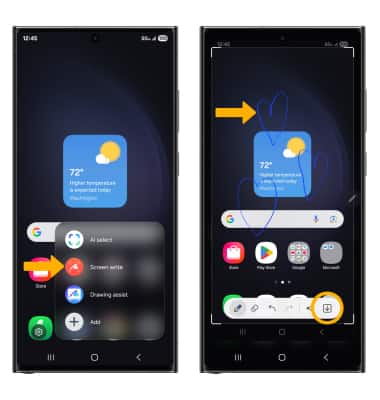
Escritura de pantalla. Después de capturar la captura de pantalla, puedes escribir o draw en él. Selecciona el Icono de guardar cuando terminas.
Escribir notas a mano cuando la pantalla está apagada
También puedes escribir una nota a mano sin activar el dispositivo. En Always On Display, mantén la punta del S Pen cerca de la pantalla y pulsa el botón Botón S Pen. Escribir en la pantalla como desees, luego selecciona Guardar cuando terminas.
Nota: Las notas escritas sin activar el dispositivo se guardarán automáticamente en Samsung Notes. Para acceder a Samsung Notes, desde la pantalla de inicio, deslice el dedo up de la centro de la pantalla para acceder a la bandeja de aplicaciones. Navega hasta y, a continuación, selecciona el  Aplicación Samsung Notes.
Aplicación Samsung Notes.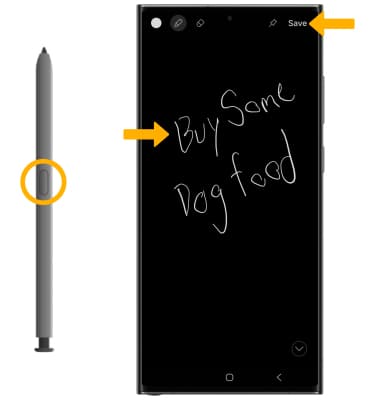
Acceder a la configuración del S Pen
En la pantalla de comandos aéreos, seleccione el  Icono de configuración. Editar settings según se desee.
Nota: Alternativamente, desliza el dedo down de la esquina superior derecha de la pantalla y luego seleccione el Icono de configuración > desplázate y selecciona Funciones avanzadas > seleccione S Pen.

Icono de configuración. Editar settings según se desee. Nota: Alternativamente, desliza el dedo down de la esquina superior derecha de la pantalla y luego seleccione el
Icono de configuración > desplázate y selecciona Funciones avanzadas > seleccione S Pen.
Editar atajos de comandos aéreos
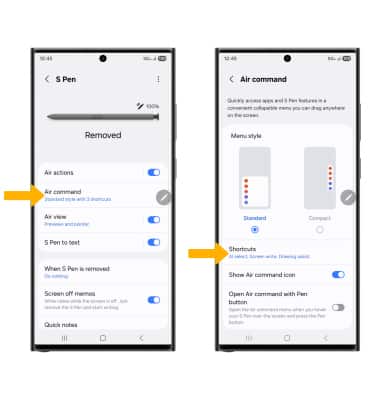
1. En la pantalla de configuración del S Pen, selecciona Mando aéreo, y luego seleccione Atajos.
2. Seleccione y arrastre el deseadoapp para agregar a la pantalla de comando aéreo. Selecciona el Eliminar icono en la aplicación que deseas eliminar de la pantalla de comandos aéreos.
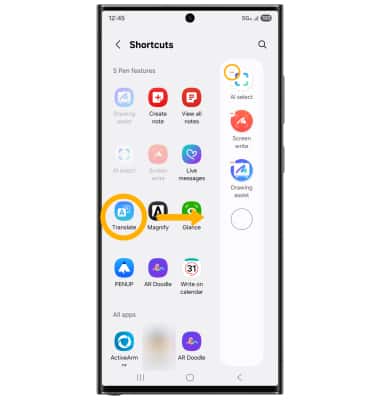
2. Seleccione y arrastre el deseadoapp para agregar a la pantalla de comando aéreo. Selecciona el Eliminar icono en la aplicación que deseas eliminar de la pantalla de comandos aéreos.
Activar o desactivar la vista aérea
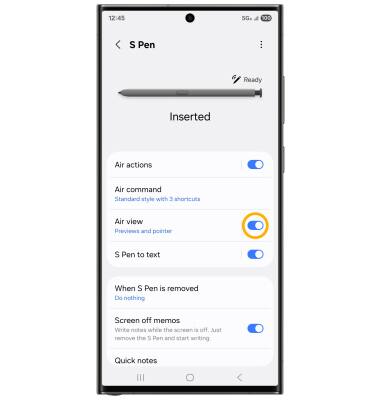
La vista aérea le permites obtén una vista previa de la información, ampliar el texto o ampliar las imágenes pasando el lápiz por la pantalla. En la pantalla de configuración del S Pen, selecciona el Interruptor Air View.