Acceda, almacene fotos y videos
Acceda, almacene fotos y videos
Acceda a fotos y videos y establezca su ubicación de almacenamiento.
INSTRUCCIONES E INFORMACIÓN
En este tutorial, aprenderá a:
• Accede a fotos y videos desde la aplicación Cámara
• Accede a fotos y videos desde la app Galería
• Establecer ubicación de almacenamiento
Acceda a fotos y videos desde la aplicación Camera
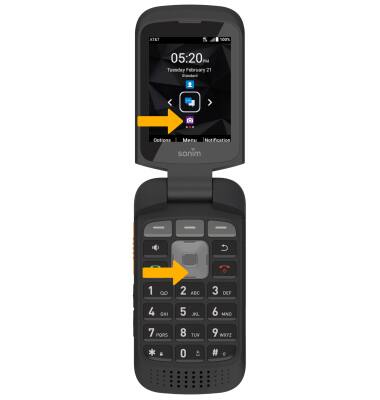
1. En la pantalla de inicio, presione el botón Tecla dinámica central para acceder a la Menú. Presione el botón Teclas de navegación para resaltar el Aplicación Camera y, a continuación, pulse el botón Botón Seleccionar para seleccionar.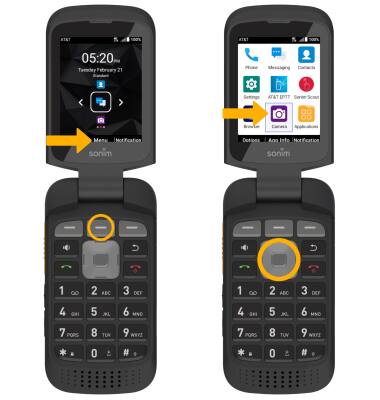
2. Presione el botón Tecla dinámica derecha para seleccionar Avance.
Nota: Alternativamente, desde la aplicación de la cámara, presiona el botón tecla abajo navegación para obtén una vista previa de las imágenes.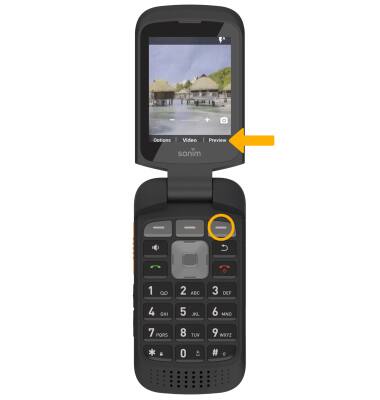
Acceder a fotos y videos desde la aplicación Galería
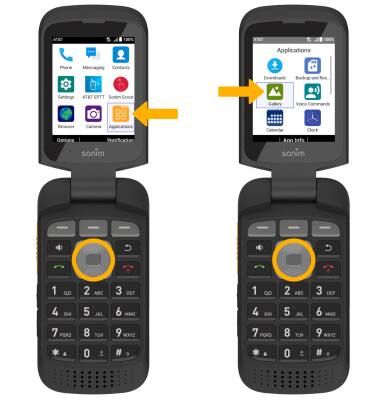
En la pantalla de inicio, presione el botón Centrar la tecla Dynamic para acceder al Menú. Presione el botón Teclas de navegación y el Botón Seleccionar para resaltar y seleccionar Aplicaciones > Aplicación Galería.
Establecer ubicación de almacenamiento
1. En la pantalla de inicio, presione el botón tecla de navegación hacia abajo para acceder a la Aplicación de cámara.
2. Presiona el botón Tecla dinámica izquierda para seleccionar Opciones.
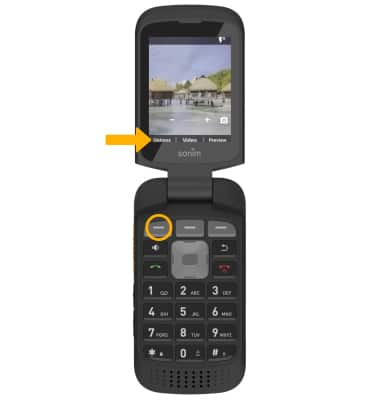
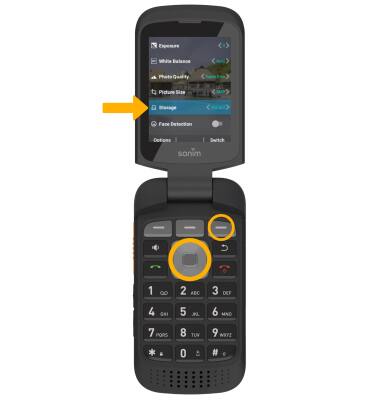
3. Presione el botón Teclas de navegación para desplazarse y resaltar Almacenamientoy, a continuación, pulse el botón Tecla dinámica derecha para cambiar a la deseada Ubicación de almacenamiento.
Nota: Solo se puedes acceder a la ubicación de almacenamiento si hay una tarjeta SD instalada.