Almacenamiento disponible

En este tutorial, aprenderá a:
• Ve almacenamiento disponible
• Libera almacenamiento
• Eliminar aplicaciones no utilizadas
• Borrar datos de la aplicación
• Agregar almacenamiento
Ve almacenamiento disponible
1. Deslizar desde el esquina superior derecha de la pantalla y, a continuación, selecciona el  Icono de configuración.
2. Desplázate y selecciona Cuidado del dispositivoy, a continuación, seleccione Almacenamiento.
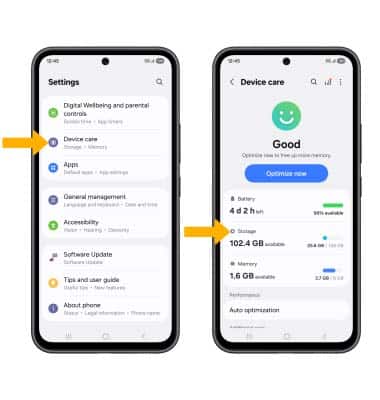
3. Disponible Almacenamiento interno se mostrará.
Nota: El almacenamiento externo solo se mostrará cuando haya una tarjeta de memoria en su dispositivo. Para ve la memoria externa, desde la pantalla Almacenamiento, deslice el dedo left para ve el almacenamiento externo.
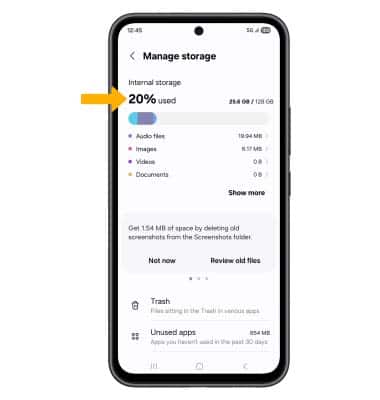
Libere almacenamiento
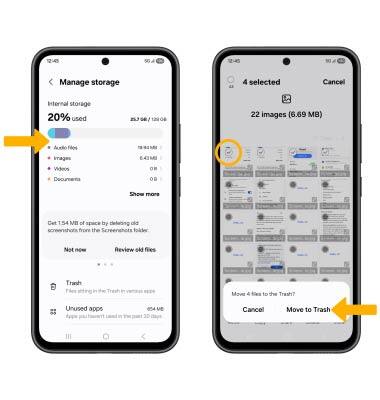
Para borrar unwanted Documentos, Imágenes, Audio, Videos y Aplicaciones, en la pantalla Almacenamiento, seleccione field > seleccione y mantenga presionado el media > seleccionar Eliminar. Seleccione Mover a la papelera para confirmar.
Importante: en la pantalla Device care, selecciona Optimización automática > Reinicio automático > el Interruptor de reinicio cuando sea necesario para liberar espacio y optimizar la memoria disponible.
Eliminar aplicaciones no utilizadas
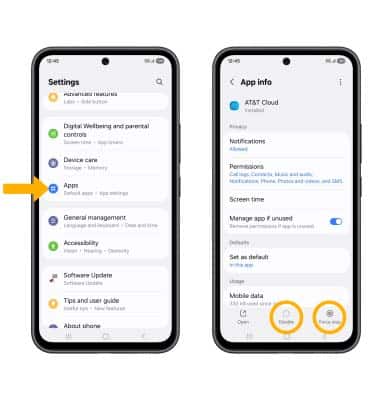
En la pantalla Settings, desplázate y selecciona Aplicaciones, y luego selecciona el app. Desde aquí, puedes Desactivar o Forzar parada la aplicación.
Borrar datos de la aplicación
En la pantalla de información de la aplicación deseada, desplázate y selecciona Almacenamiento, y luego seleccione Datos claros o bien Borrar caché.

Agregar almacenamiento
Compra un Tarjeta SD o descargue una aplicación de almacenamiento en la nube desde el  Aplicación Play Store.