Toma una foto
Toma una foto
Aprende a tomar una foto, cambiar entras la cámara frontal y trasera, enfocar y hacer zoom.
INSTRUCCIONES E INFORMACIÓN

Para obtén detalles técnicos sobre la cámara de su dispositivo, consulte la Tutorial de especificaciones. El tutorial a continuación requiere que abra la cámara.
En este tutorial, aprenderá a:
• Toma una foto
• Cambia entras las cámaras delantera y trasera
• Enfocar la cámara
• Acercar y alejar
• Usar Multicapture
• Usar el modo nocturno
• Accede y usa el modo Diversión
• Cambia entras las cámaras delantera y trasera
• Enfocar la cámara
• Acercar y alejar
• Usar Multicapture
• Usar el modo nocturno
• Accede y usa el modo Diversión
Este tutorial requiere que abras la aplicación Cámara. En la pantalla de inicio, selecciona el  Aplicación de cámara. Para acceder a la cámara desde la pantalla de bloqueo, pulse el botón Botón lateral dos veces o seleccione y arrastre el Icono de cámara up.
Toma una foto
Selecciona el Icono de captura.
Nota: Alternativamente, presione cualquiera de los Botones de volumen.
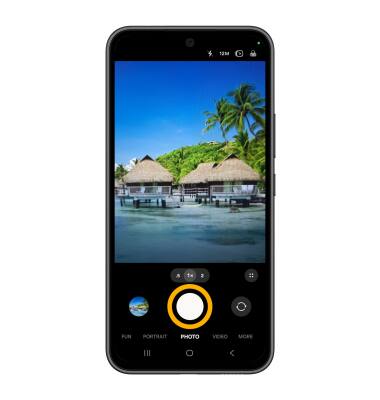
Nota: Alternativamente, presione cualquiera de los Botones de volumen.
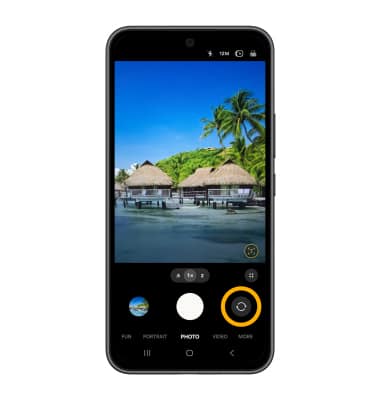
Cambiar entras cámaras frontal y trasera
Selecciona el Cambiar icono de cámara.
Nota: También puedes deslizar el dedo up o down para cambiar rápidamente entras las cámaras trasera y frontal.
Nota: También puedes deslizar el dedo up o down para cambiar rápidamente entras las cámaras trasera y frontal.
Enfocar la cámara
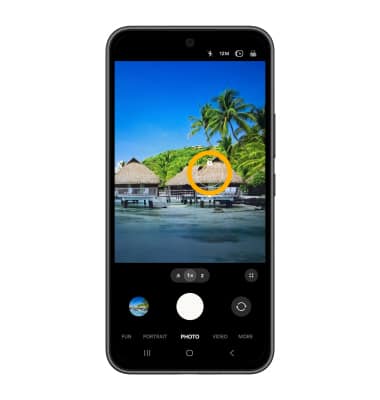
Selecciona el screen en la ubicación deseada para enfocar la cámara.
Acercar y alejar
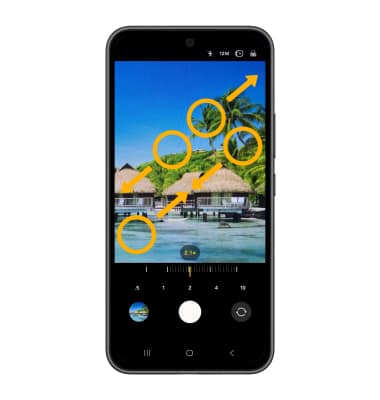
Arrastra dos dedos desde el en el centro de la pantalla hacia el Bordes exteriores de la pantalla para acercar. Pellizca dos dedos de la Bordes exteriores de la pantalla al en el centro de la pantalla para alejar.
Uso de Multicapture
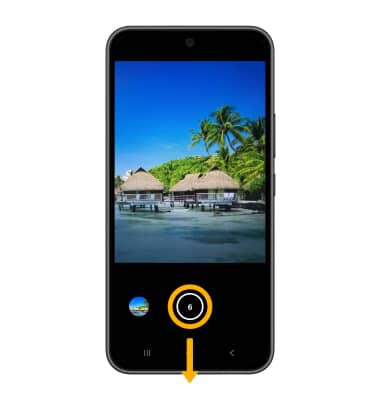
Seleccione y arrastre el Icono de captura hasta la parte inferior de la pantalla para tomar una ráfaga de imágenes. El número de fotos tomadas aparecerá en el icono de captura. Suelte el dedo para detenerse.
Nota: No puedes tomar fotos en ráfaga en alta resolución. Para cambiar la resolución de la cámara, seleccione el Icono de proporción y luego seleccione el deseadooption.
Nota: No puedes tomar fotos en ráfaga en alta resolución. Para cambiar la resolución de la cámara, seleccione el
Icono de proporción y luego seleccione el deseadooption.
Usar el modo nocturno
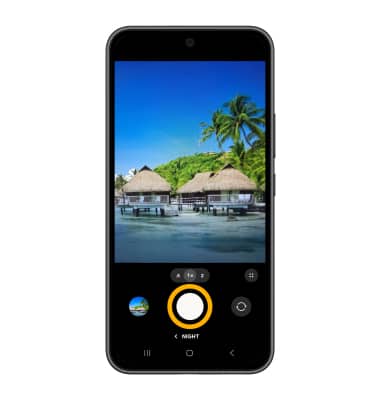
1. Desde la pantalla de la cámara, deslice el dedo left Para MORE luego seleccione NIGHT.

2. Seleccione el icono Icono de captura.
Nota: Usa el modo Noche para tomar fotos más brillantes y nítidas en condiciones de poca luz. Puede usar el modo nocturno para capturar astrografía sin equipo especial.
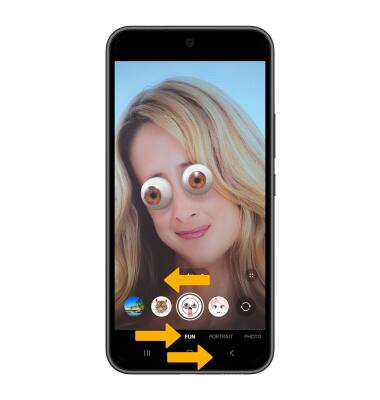
Acceder y usar el modo divertido
En la aplicación Cámara, desliza el dedo hacia el dedo right a DIVERSIÓN. Deslizar left en el icono de captura al filtro deseado.