Toma una foto

En este tutorial, aprenderá a:
• Cambiar entras la cámara frontal y trasera
• Enfocar la cámara
• Acercar y alejar
• Toma una foto
• Acceder y usar colores planos
• Accede y usa el modo Pro
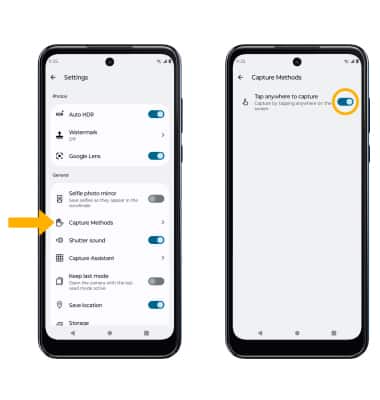
• Activa Tap Anywhere para capturar
Este tutorial requiere que abras la aplicación Cámara. Para acceder a la cámara desde la pantalla de inicio, selecciona el icono  Aplicación de cámara.
Cambiar entras cámaras frontal y trasera
Seleccione el icono Cambiar icono de cámara.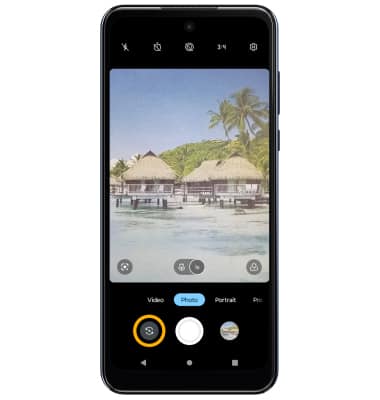
Enfocar la cámara
Seleccione el deseadoárea de la foto en las que deseas centrarte. Aparecerá un círculo cuando se seleccione el área.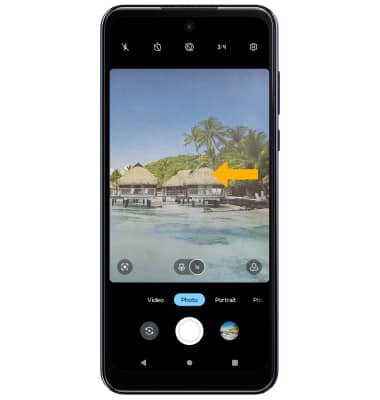
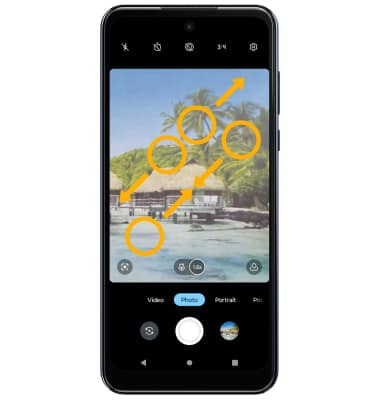
Acercar y alejar
Mover Dos dedos separados hacia el borde de la pantalla para acercar. Mover dos dedos hacia adentro hacia el centro de la pantalla para alejar.
Nota: Aléjate hasta 0.5X para capturar fotos y videos ultra gran angular.
Toma una foto
Seleccione el icono Icono de captura .
Nota: Alternativamente, puedes tomar una foto presionando uno de los Botones de volumen. 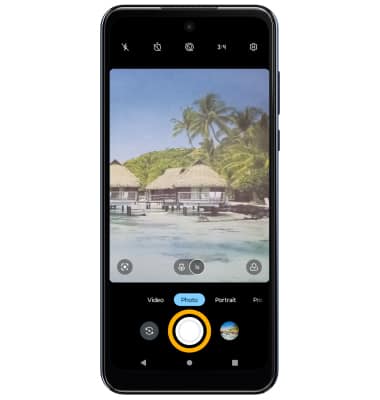
Acceder y usar colores planos
Color directo le permites elegir un color y convertir el resto de la foto en blanco y negro. Para acceder a la función Color plano, deslice el dedo left Para Más. A continuación, seleccione Color directo. Seleccione el área deseada de la foto para elegir un color, luego Arrastre el control deslizante en la parte inferior para ajustar la cantidad de blanco y negro.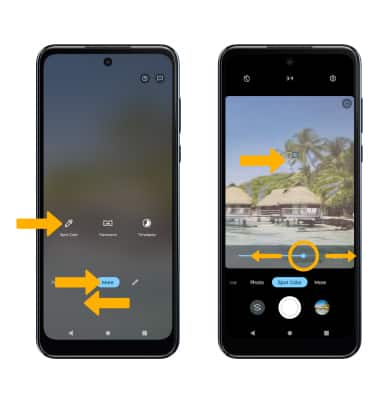
Acceder y usar el modo Pro
Para acceder al modo Pro, desliza el dedo left Para Profesional. La cámara ahora tendrá funciones más avanzadas.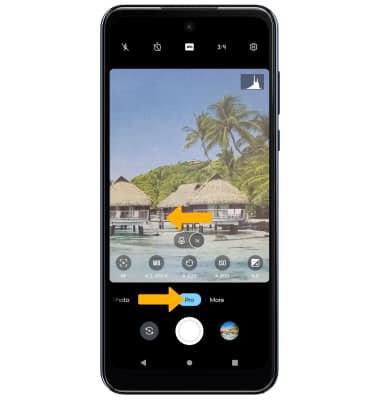
Activa Toca en cualquier lugar para capturar
Tocar en cualquier lugar para capturar le permites capturar una foto tocando en cualquier lugar de la pantalla. Para activar o desactivar "Tocar en cualquier lugar para capturar", selecciona el  Icono de configuración luego seleccione Métodos de captura. Seleccione el icono Toque en cualquier lugar para capturar el interruptor.