Configuración de cámara y video
En este tutorial, aprenderá a:
• Acceder a la configuración de la cámara
• Cambiar el tamaño de la imagen
• Encender o apagar el flash
• Configurar el temporizador
• Activar o desactivar la sonrisa automática
• Acceder y utilizar Smart Composition
• Acceder y usar Camera Cartoon
• Activar y desactivar el sonido del obturador
• Activa o desactiva Tap Anywhere para capturar
• Acceder y editar la configuración del asistente de captura
Acceder a la configuración de la cámara
En la pantalla de inicio , selecciona el  Aplicación de cámara Luego selecciona el
  Icono de configuración.
Cambiar el tamaño de la imagen
En la pantalla de la cámara, selecciona el ícono  Icono de proporcióny, a continuación, selecciona la opción deseada option.

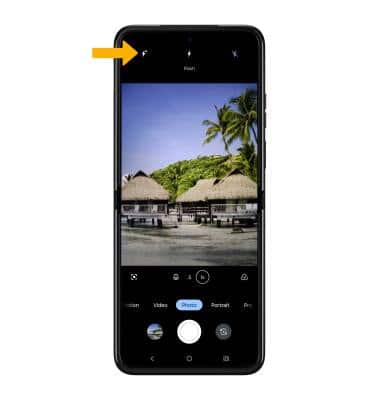
Encender o apagar el flash
En la pantalla de la cámara, selecciona el  Icono de flash y luego seleccione el deseadooption.
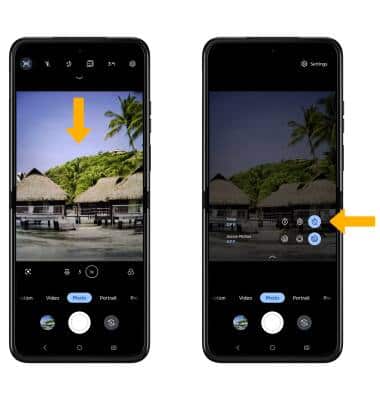
Configurar el temporizador
Desde la pantalla de la cámara, desliza el dedo abajo luego seleccione el deseado time.
Activar o desactivar la sonrisa automática
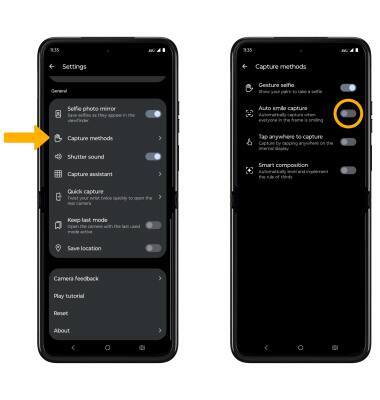
La sonrisa automática captura automáticamente una foto cuando todos en el marco están sonriendo. En la pantalla Camera settings, desplázate y selecciona Métodos de captura luego seleccione el icono Interruptor automático de captura de sonrisa para habilitar o deshabilitar esta función.
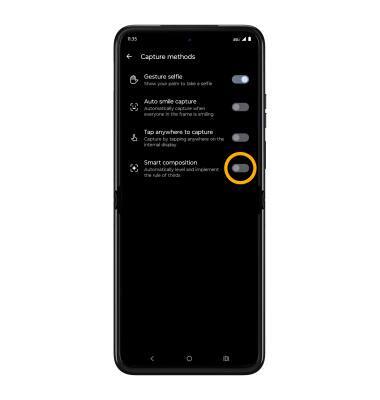
Acceso y uso de Smart Composition
En la pantalla Métodos de captura, seleccione el icono Interruptor de composición inteligente.
Nota: Cuando esta función está habilitada, la cámara nivelará e implementará automáticamente la regla de los tercios.
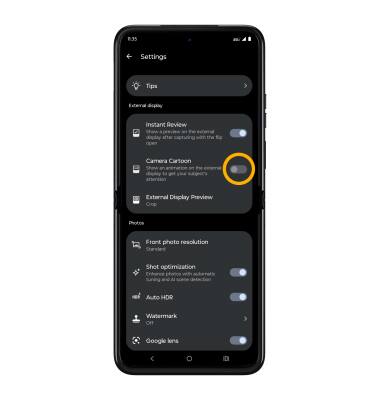
Acceder y usar Camera Cartoon
1. Camera Cartoon le permites mostrar una animación en la pantalla externa para llamar la atención de su sujeto. Para habilitar Camera Cartoon, en la pantalla Camera settings, selecciona el ícono Dibujos animados de cámara switch.
2. En la pantalla Camera, selecciona el Icono de pantalla externa para recorrer el ciclo deseado option.

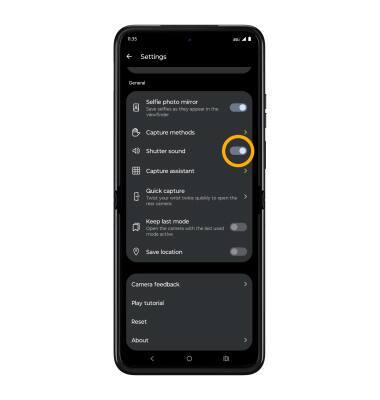
Activar o desactivar el sonido del obturador
En la pantalla Camera settings, desplázate y selecciona el Interruptor de sonido del obturador.
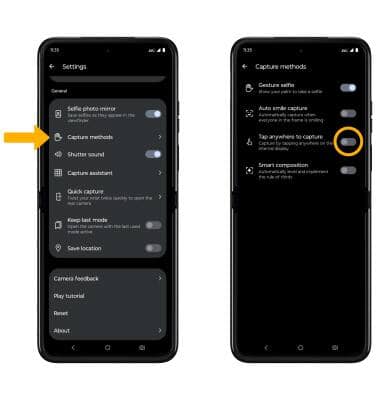
Active o desactive Tap Anywhere para capturar
Tocar en cualquier lugar para capturar le permites tomar una foto simplemente tocando en cualquier lugar de la pantalla de la cámara. Para habilitar o deshabilitar Tap anywhere para capturar, desde la pantalla de configuración de la cámara, desplázate y selecciona Métodos de captura luego seleccione el icono Toque en cualquier lugar para capturar el interruptor.
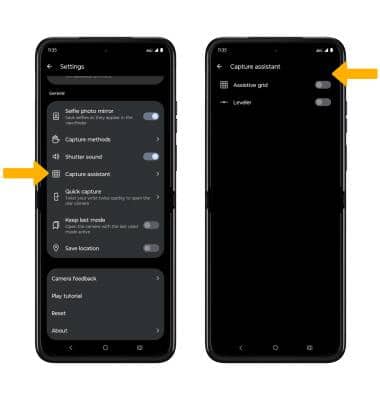
Acceder y editar la configuración del asistente de captura
En la pantalla Camera settings, desplázate y selecciona Asistente de captura. Seleccione el icono Interruptor de rejilla de asistencia para activar o desactivar la rejilla de la cámara. Seleccione el icono Interruptor nivelador para encender o apagar el nivelador.