Billetera de Google
Usa la Billetera de Google para realizar compras directas desde la aplicación y tocar para pagar desde tu dispositivo.
En este tutorial, aprenderá a:
• Configurar Google Wallet
• Usa Google Wallet
Google Wallet se puedes usar en terminales de pago que cuenten con  Google Wallet o el símbolo
  Símbolo sin contacto. Para obtén más información sobre el uso de Google Wallet en las tiendas, visite Pagar en tiendas. Para obtén más información sobre el uso de Google Wallet en una aplicación o sitio web, visita Pagar en una aplicación o sitio web.
Configurar la Billetera de Google
1. En la pantalla de inicio, desliza el dedo up para acceder a la bandeja de aplicaciones, luego navegue y seleccione el Aplicación Google Wallet.
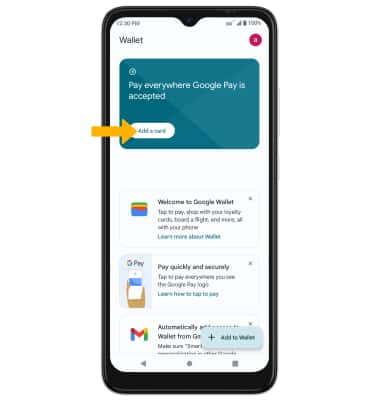
2. Para agregar un método de pago, seleccione Agregar una tarjeta Luego Sigue las indicaciones para completar la configuración.
Usar la Billetera de Google
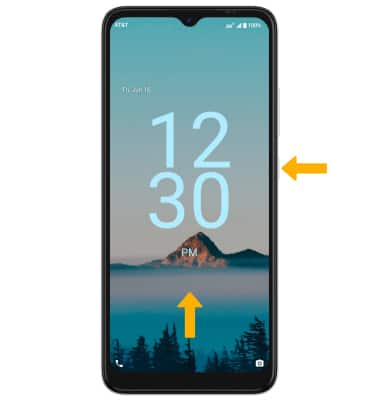
Para usar Google Wallet en las tiendas, tu teléfono debes estar desbloqueado y NFC debes estar habilitado. Para desbloquear tu dispositivo, presiona el botón Botón de encendido/bloqueo ubicado en el lado derecho del dispositivo y luego deslice el dedo up de la Parte inferior de la pantalla de bloqueo.
Nota: Si has configurado un bloqueo de pantalla, tendrás que introducir tu bloqueo de pantalla.
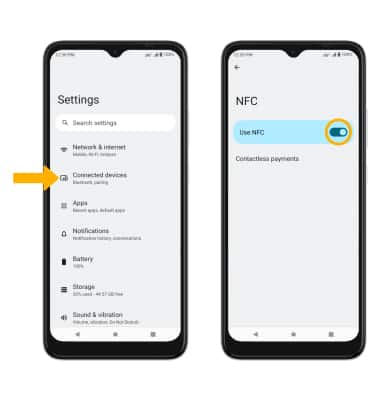
Para activar NFC, desliza el dedo hacia abajo desde el botón Barra de notificaciones con dos dedos y luego selecciona el  Icono de configuración > Dispositivos conectados > Preferencias de conexión > NFC > el Conmutador NFC.