Tomar una captura de pantalla
Obtén información sobre cómo tomar una captura de pantalla y compartirla o editarla de inmediato.
En este tutorial, aprenderá a:
• Toma una captura de pantalla
• Edita o comparte capturas de pantalla inmediatamente
• Captura una captura de pantalla con desplazamiento
• Acceder y utilizar la grabación de pantalla
Tomar una captura de pantalla
Presione y suelte rápidamente el Lado y Botones para bajar el volumen.
Nota: Para acceder a las capturas de pantalla, En la pantalla de inicio, desliza el dedo up para acceder a la bandeja de aplicaciones y, a continuación, selecciona el icono  Aplicación Galería.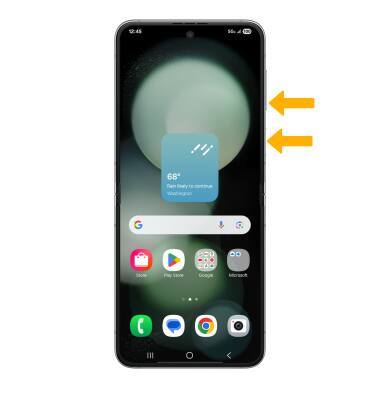
Edita o comparte capturas de pantalla inmediatamente
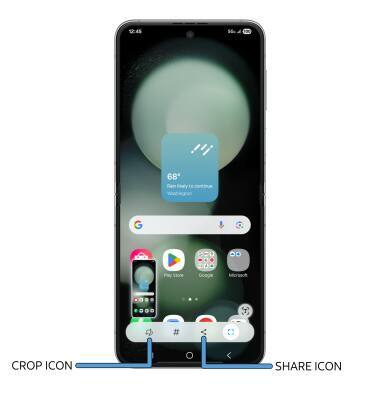
• CROP A SCREENSHOT: Seleccione el Recortar icon, y luego edita la captura de pantalla como desees.
• COMPARTIR UNA CAPTURA DE PANTALLA: Seleccione el Compartir iconoy, a continuación, sigues las indicaciones para compartir.
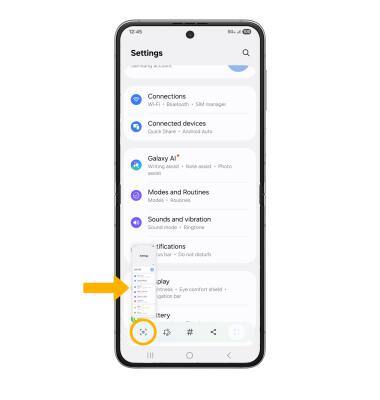
Captura de pantalla con desplazamiento
Acceder y usar la grabación de pantalla
Nota: Si es la primera vez que accedes a la grabación de pantalla, se te pedirá que selecciones el deseadoconfiguración de sonido and Calidad de video. Cuando terminaHERMES_NBSP]]seleccione Hecho.
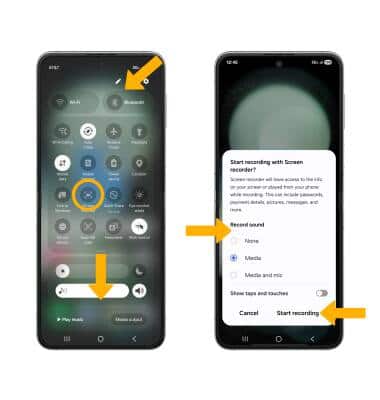
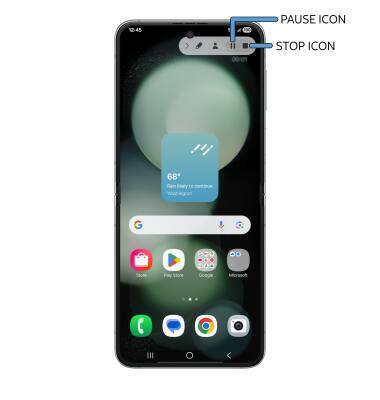
Para pausar la grabación, seleccione el Icono de pausa. Para detener la grabación, seleccione el icono Icono de parada.
Nota: Para acceder a las grabaciones de pantalla, desde la pantalla de inicio, desliza el dedo up para acceder a la bandeja de aplicaciones y, a continuación, seleccione el
Aplicación Galería > Pestaña Álbumes > Grabaciones de pantalla .