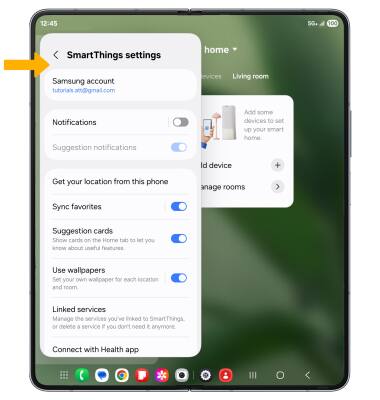
Samsung SmartThings
Aprende a usar Samsung SmartThings para conectarte y controlar una amplia gama de dispositivos.

En este tutorial, aprenderá a:
• Acceder a Samsung SmartThings
• Agregar un dispositivo a Samsung SmartThings
• Editar la configuración de Samsung SmartThings
Accede a Samsung SmartThings
1. Navegue y seleccione el  Aplicación SmartThings.
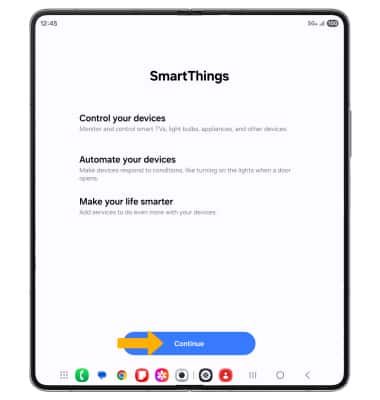
2. Revisa el mensaje de SmartThings, luego selecciona Continúa.
Nota: Para acceder a Samsung SmartThings, primero debes iniciar sesión en tu Cuenta de Samsung. Si aún no ha iniciado sesión en su cuentas de Samsung, será recibido con una pantalla de inicio de sesión al acceder por primera vez a Samsung SmartThings. Seleccione Obtén started luego ingresa tu información de la cuentas > revise los Términos y condiciones y la Política de privacidad como desee.
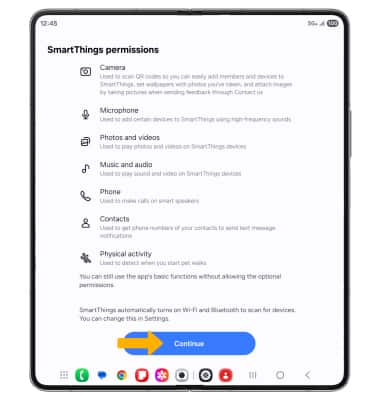
3. Revisa la indicación de permisos de SmartThings, luego selecciona Continúa.
Agregar un dispositivo a Samsung SmartThings
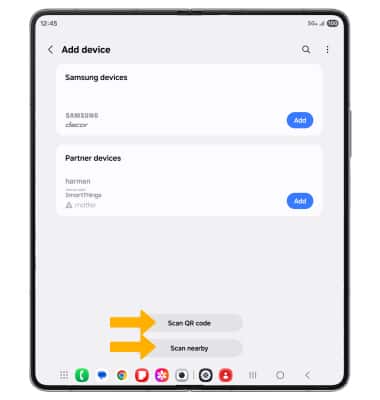
1. Seleccione el icono Pestaña Dispositivosy, a continuación, seleccione Agregar dispositivo.
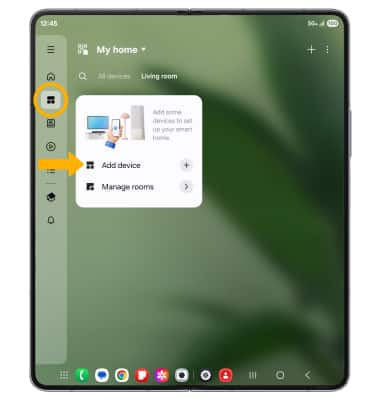
2. Seleccione el deseado method para agregar un dispositivo y, a continuación, sigues las indicaciones.
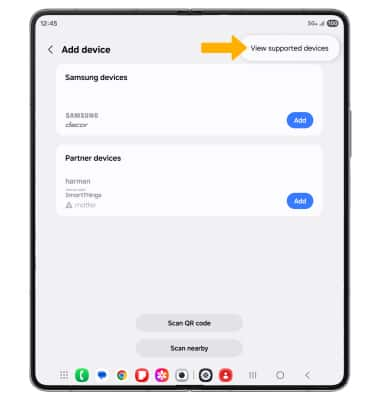
3. Para agregar un dispositivo manualmente, seleccione el icono  Icono de menú. A continuación, seleccione Ve dispositivos compatibles.
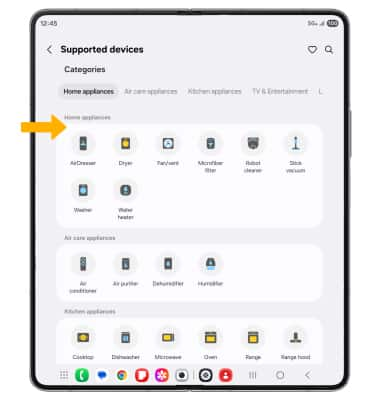
4. Desplácese y seleccione el Tipo de dispositivo correspondiente, y luego sigues las indicaciones para completar la configuración.
Editar la configuración de Samsung SmartThings
1. En la pantalla SmartThings, seleccione el  Icono de menúy, a continuación, selecciona el
  Icono de configuración.
2. Modificar settings según se desee.