Gestos y movimiento
Cómo usar gestos y movimientos aéreos, y acceder a movimientos y gestos adicionales.
En este tutorial, aprenderá a:
• Acceder y editar notificaciones y ajustes rápidos
• Acceder a aplicaciones adicionales
• Activar/desactivar gestos
• Acceder y editar la configuración de la barra de navegación
• Usar gestos de pantalla completa
• Accede a Mantener la pantalla activada mientras ves
• Acceder a los ajustes de los botones laterales
Acceder y editar notificaciones y ajustes rápidos
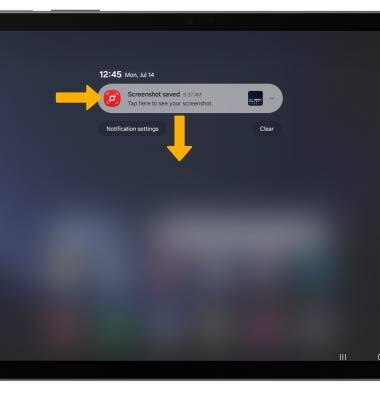
ACCESS: Deslizar down De la Notificación bar para acceder a las notificaciones.
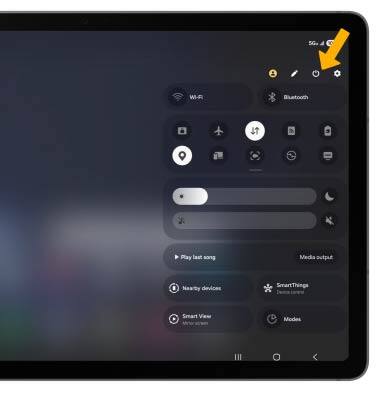
ACCESS QUICK SETTINGS: Deslizar down de la esquina superior derecha de la pantalla para acceder a los ajustes rápidos.
Nota: Deslizar down de la sección de iconos de la pantalla Configuración rápida para acceder a botones adicionales.
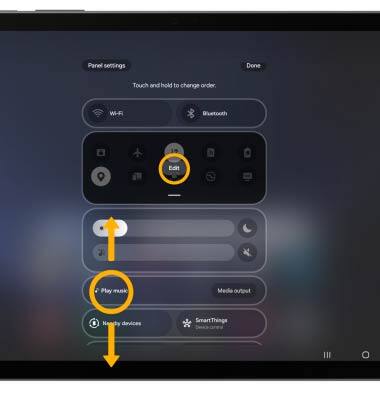
EDIT APPEARANCE: En la pantalla de ajustes rápidos, selecciona el  Modificar icon. Seleccione y arrastre el deseadosettings window al deseado location. Para editar la sección de iconos, seleccione Modificar , luego seleccione y arrastre el deseadoicon al deseado location. Seleccionar Hecho guardar.
Acceder a aplicaciones adicionales
Deslizar subir de la Centro de la pantalla de inicio para acceder a la bandeja de aplicaciones.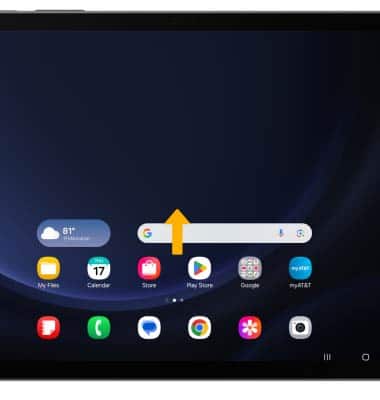
Habilitar/deshabilitar gestos
1. Deslizar down de la esquina superior derecha de la pantalla y, a continuación, selecciona el icono  Icono de configuración.
2. Desplázate y selecciona Funciones avanzadasy, a continuación, seleccione Movimientos y gestos.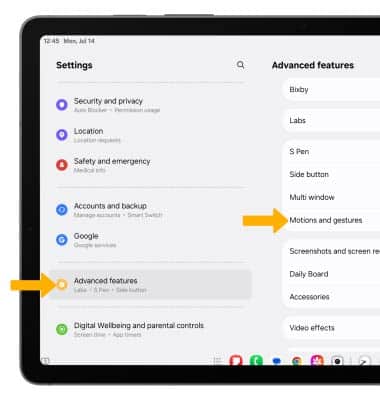
3. Seleccione el icono switches para encender o apagar el Funciones avanzadas.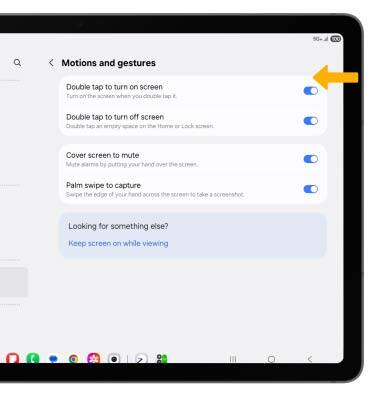
Acceder y editar la configuración de la barra de navegación
ACCESS: Para cambiar la forma en que interactúa con la barra de navegación, en la pantalla Configuración, desplácese y seleccione Pantallay, a continuación, desplázate y selecciona Barra de navegación.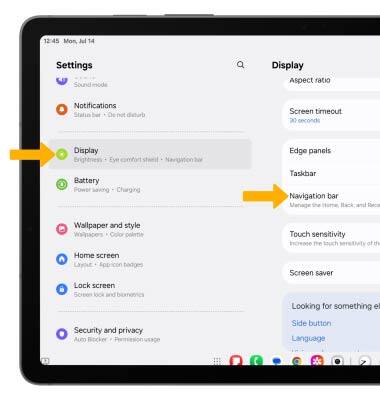
EDITAR: En la pantalla de la barra de navegación, edite Configuración de la barra de navegación según lo desee: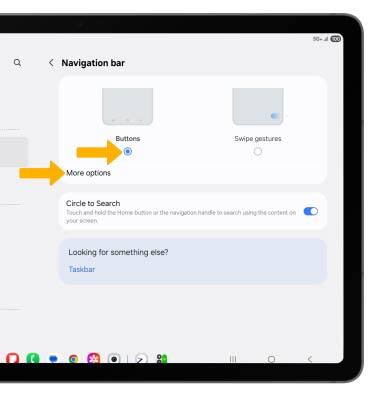
• NAVIGATION BUTTONS: Seleccionar Botones para habilitar una barra de navegación basada en botones.
• CHANGE BUTTON ORDER: Seleccionar Más optionsy, a continuación, selecciona la opción deseada Botón order.
• CHANGE BUTTON POSITION: Seleccionar Más opcionesy, a continuación, selecciona Botón position. Seleccione el deseadooption.
Usar gestos de pantalla completa
ENABLE: Habilitar Swipe gestures le permites deslizar el dedo desde diferentes áreas de la pantalla para retroceder, avanzar, volver a la pantalla de inicio y ve las aplicaciones abiertas. En la pantalla de la barra de navegación , seleccione Gestos de deslizar .
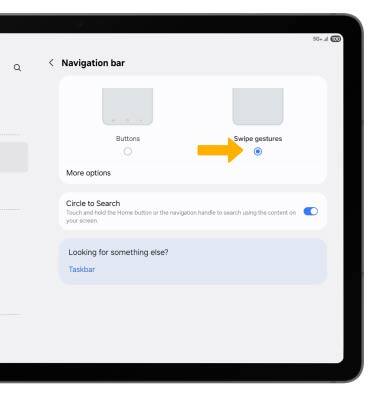
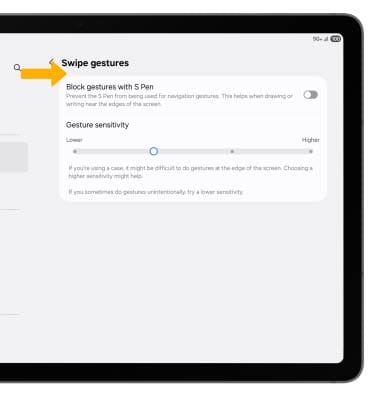
EDIT: En la pantalla de la barra de navegación, seleccione el deseadoswitches. Para obtén más ajustes, seleccione Más opciones.
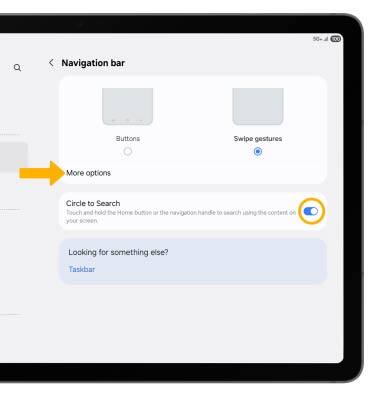
Editar settings según se desee.
Acceda a Mantener la pantalla encendida mientras la ve
1. Deslizar down de la esquina superior derecha de la pantalla y, a continuación, selecciona el icono Icono de configuración.
2. Desplázate y selecciona Pantallay, a continuación, desplázate y selecciona Tiempo de esperas de la pantalla.
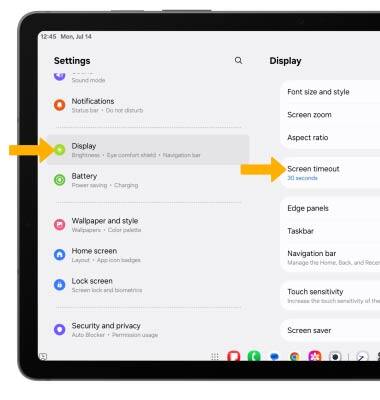
3. Seleccione el icono Mantener la pantalla encendida mientras se ve cambiar para colocarlo en la posición de encendido o apagado.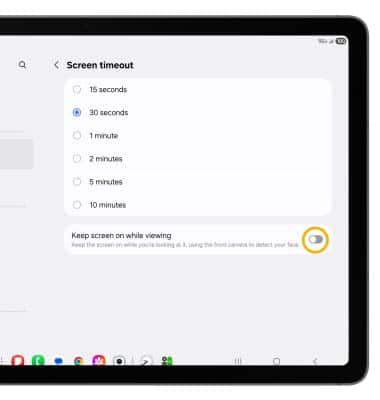
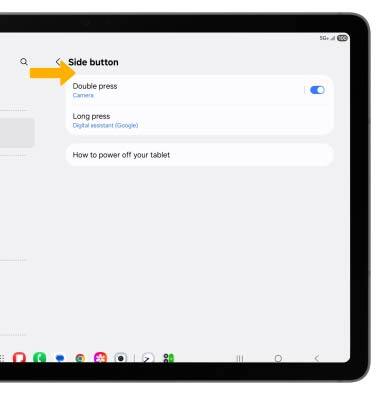
Acceder a la configuración del botón lateral
1. Deslizar down de la esquina superior derecha de la pantalla y, a continuación, selecciona el icono Icono de configuración.
2. Desplázate y selecciona Funciones avanzadasy, a continuación, seleccione Botón lateral.
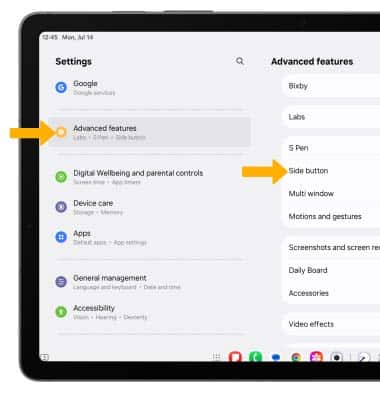
3. Editar settings según se desee.