Restablecer dispositivo
Obtén información sobre cómo realizar un restablecimiento parcial o de fábrica de tu dispositivo.
Hay varias formas de restablecer su dispositivo si tienes problemas. El primer paso es apagar y encender / reiniciar su dispositivo.
En este tutorial, aprenderá a:
• Apaga y enciende/reinicia tu dispositivo
• Realizar un restablecimiento parcial
• Restablecer la configuración de red
• Realizar un restablecimiento de datos de fábrica
Apague y encienda/reinicie su dispositivo
Mantenga presionado el botón Sleep/Wake y el Botón para subir el volumen simultáneamente hasta que aparece el control deslizante, luego seleccione y arrastre el Icono de encendido A la derecha.
Realizar un restablecimiento parcial
Si un ciclo de apagado / reinicio no resuelve su problema, realice un restablecimiento parcial. Presione y suelte rápidamente el botón Botón para subir el volumen > presione y suelte rápidamente el botón Botón para bajar el volumen > mantenga presionado el botón Botón de reposo/activación hasta que veas el logotipo de Apple.
Restablecer la configuración de red
Si tienes problemas de conectividad, puedes intentar restablecer la configuración de red. Esto eliminará todas las configuraciones de red y las devolverá a los valores predeterminados de fábrica. En la pantalla de inicio, selecciona el icono  Aplicación de configuración > General > desplázate y selecciona Transferir o restablecer iPad > seleccionar Restablecer > Restablecer la configuración de red > seleccionar Restablecer para confirmar.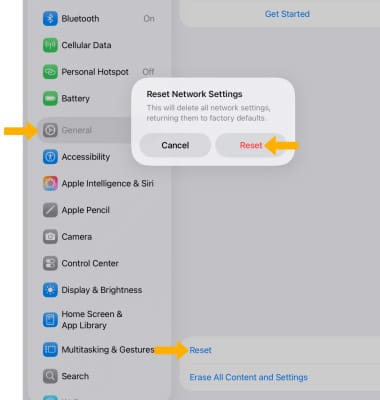
Realizar un restablecimiento de datos de fábrica
Si sigues teniendo problemas con el dispositivo, es posible que tengas que restablecer los datos de fábrica (restablecimiento maestro). Esto restablecerá todas las configuraciones a sus valores predeterminados y borrará todos los datos almacenados en el iPhone, incluidos sus contactos, mensajes y música.
1. En la pantalla de inicio, selecciona el ícono Aplicación de configuración.
Nota: El iPad no se puedes usar mientras se borran los datos. Los iPads borrarán todos los datos de forma instantánea y segura, y luego restaurarán la configuración a sus valores predeterminados de fábrica. Después de que el iPad se reinicie, mostrará la pantalla "Conectarse a iTunes". Si has hecho una copia de seguridad de tu dispositivo en iTunes o iCloud, es posible que puedas restaurar los datos personales en el iPad, si lo deseas. Se requiere Wi-Fi o una conexión inalámbrica de datos para reactivar el iPad después de un reinicio. Obtén más información en los artículos de soporte de Apple Haz una copia de seguridad de tu iPad y Borrar todo el contenido y la configuración de tu iPad.
2. Seleccione Generaly, a continuación, desplázate y selecciona Transferir o restablecer iPad. 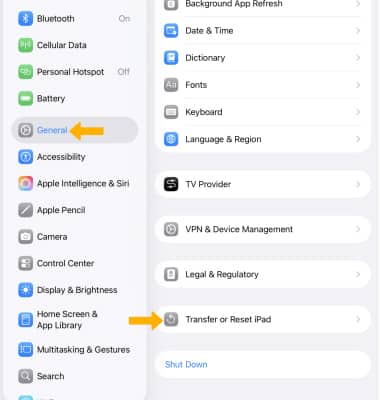
3. Seleccione Borrar todo el contenido y la configuración para restablecer el dispositivo. 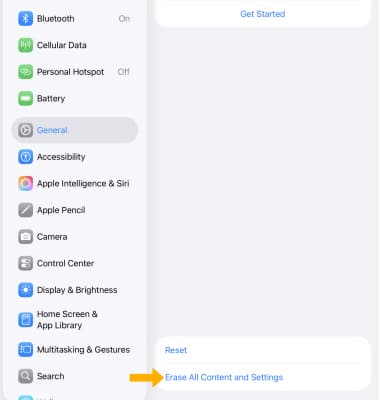
4. Seleccione Continúa.
Nota: Si tienes un código de acceso, se te pedirá que ingreses tu passcode para completar el reinicio. Si no puedes actualizar o restaurar tu iPad con los pasos anteriores, para obtén instrucciones sobre cómo poner tu dispositivo en modo de recuperación y configurarlo nuevamente, Haga clic aquí. 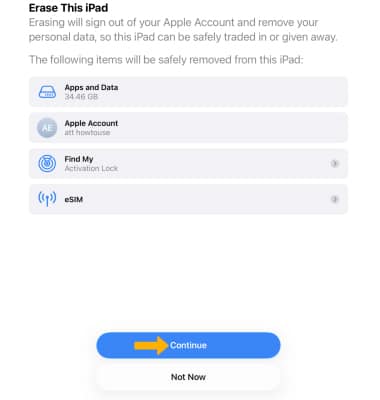
5. Revisa la indicación Uploading Data to iCloud, luego selecciona la opción deseada option.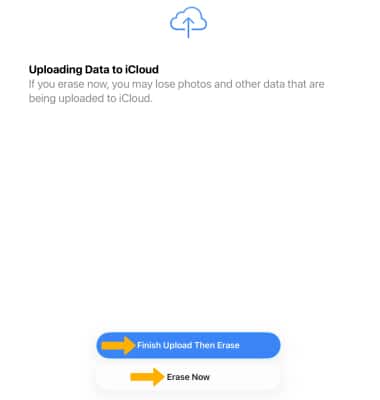
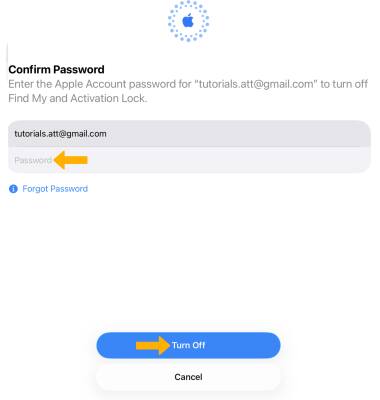
6. Introduce tu Contraseña de ID de Appley, a continuación, seleccione Apaga para confirmar.