Navegar por la Web
Aprende a navegar por la web, acceder a los marcadores o editarlos, y a acceder a las pestañas del navegador y administrarlas.
En este tutorial, aprenderá a:
• Accede al navegador principal
• Navegar a un sitio web
• Marcar un sitio
• Acceder a marcadores
• Acceda, abra y cierre las pestañas del navegador
• Vista previa de URL para enlaces
• Actualizar sitios web
• Acceda rápidamente a los sitios web visitados con frecuencia y a las sugerencias de Siri
• Agregar y acceder a Favoritos
• Compartir pestañas y marcadores del navegador
• Usar clave de acceso para iniciar sesión
• Crear un perfil
• Cambiar entras perfiles
• Activa y usa Destacados
Acceder al navegador principal
En la pantalla de inicio, selecciona el icono  Aplicación Safari.
Nota: También puedes deslizar el dedo right o bien down desde la pantalla de inicio principal para realizar una búsqueda en el dispositivo y en la web. Obtén más información sobre Safari en el sitio web de Apple: www.apple.com/safari/.
Navegar a un sitio web
Seleccione el icono Campo de búsqueda en la parte inferior de la página. Ingrese un URL o bien Término de búsqueday, a continuación, seleccione un Sugerencia de búsqueda o seleccione icono de flecha en el teclado para buscar exactamente lo que escribiste.
Importante: si no quieres ve los términos de búsqueda sugeridos, en la pantalla de inicio selecciona el icono  Aplicación de configuración > desplázate y selecciona Safari > seleccione el icono
  Interruptor de sugerencias de motores de búsqueda para colocarlo en la posición Apagado.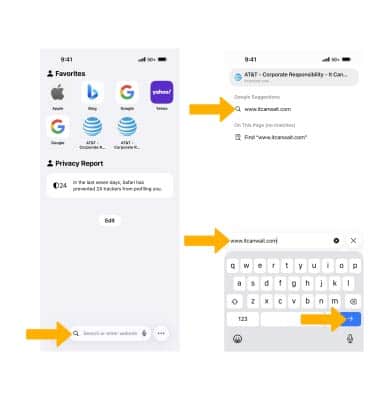
Para buscar rápidamente un sitio que hayas visitado antes, ingresa el ícono Nombre del sitio seguido de tu Término de búsqueda. Por ejemplo, escribes 'Wiki Einstein' para buscar Wikipedia (en inglés) para 'einstein.'
Importante: para activar o desactivar esta función, desde la pantalla de inicio selecciona el botón Aplicación de configuración > desplázate y selecciona Safari > seleccionar Búsqueda rápida en el sitio web > Interruptor de búsqueda rápida de sitios web. 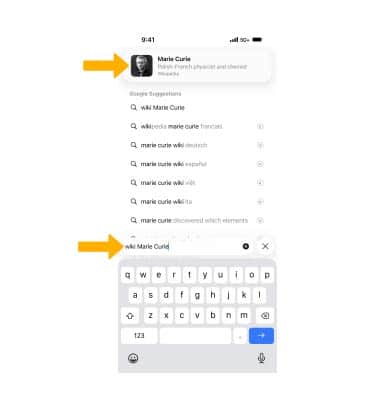
Marcar un sitio como favorito
1. Seleccione el icono  Más iconoy, a continuación, seleccione Agregar marcador a....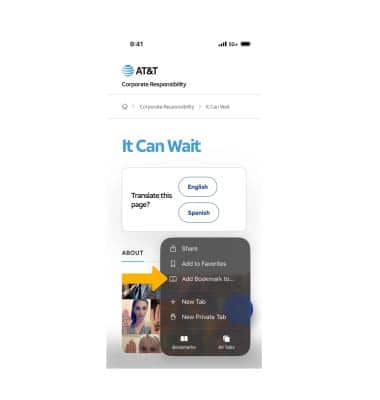
2. Ingrese el Nombre del marcadory, a continuación, seleccione Guardar.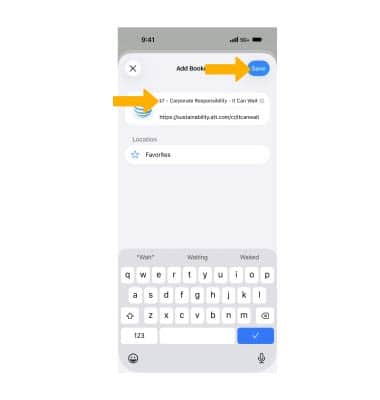
Acceder a marcadores
Seleccione el icono Más iconoy, a continuación, seleccione Marcadores. Seleccione el bookmark.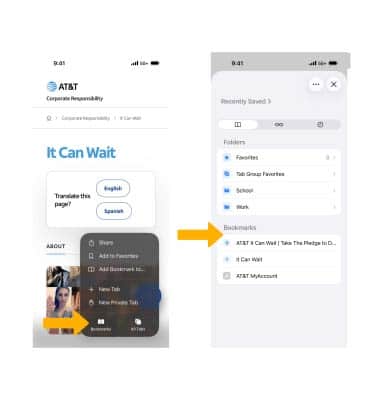
Acceder, abrir y cerrar pestañas del navegador
ACCESS BROWSER TABS: Seleccione el icono Más iconoy, a continuación, seleccione Todas las pestañas.
OPEN A NEW TAB: Seleccione el icono  Añadir icono.
CLOSE A TAB: Seleccione el icono Icono X o desliza el botón page al left.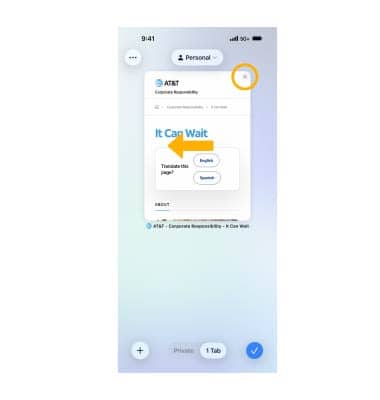
OPEN A LINK IN A NEW TAB: Seleccione y mantenga presionado el linky, a continuación, seleccione Abrir en una nueva pestaña.
Nota: Si prefieres abrir nuevas páginas en segundo plano, en la pantalla de inicio selecciona el icono Aplicación de configuración > desplázate y selecciona Safari > Enlaces abiertos > seleccione el option. 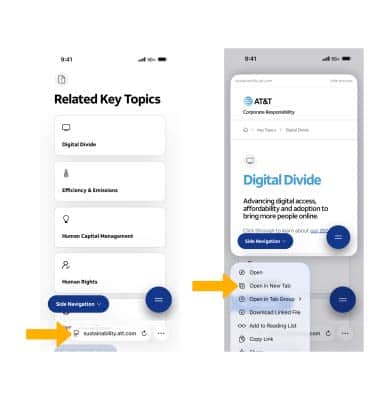
Vista previa de la URL de un enlace
Para ve la URL de un vínculo, seleccione el icono link.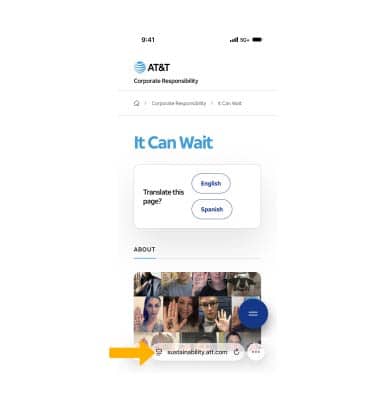
Actualizar sitios web
Seleccione el icono  Icono de actualización.
Acceda rápidamente a los sitios web visitados con frecuencia y a las sugerencias de Siri
Cuando abra una nueva pestaña del navegador, las búsquedas sugeridas se completarán automáticamente. Para navegar rápidamente a un sitio sugerido, seleccione el option.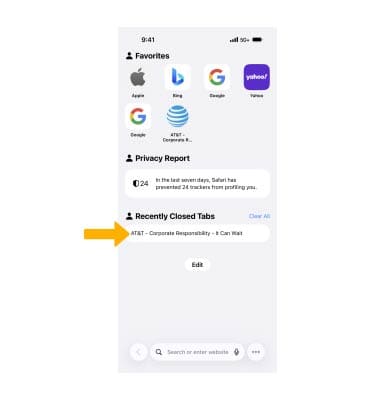
Para editar la apariencia de la página de inicio, seleccione Modificar luego selecciona el switches para habilitar o deshabilitar las sugerencias de búsqueda.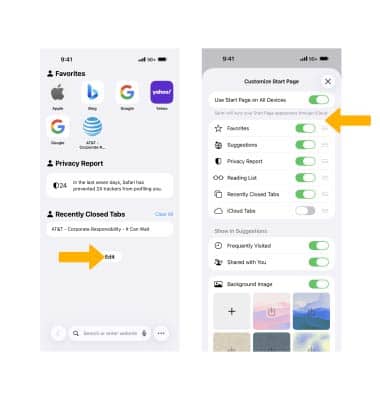
Agregar y acceder a Favoritos
ADD A SITE TO FAVORITES: Seleccione el icono Más iconoy, a continuación, seleccione Agregar a Favoritos.
Importante: cuando se te solicite, ingresa el name para el Favorito y, a continuación, seleccione Guardar.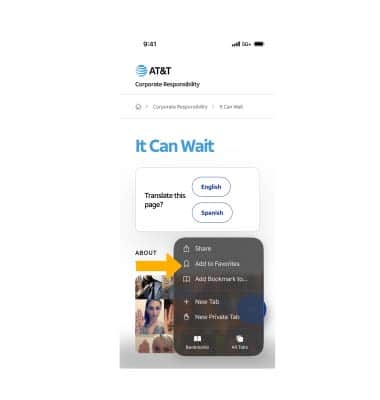
ACCESS FAVORITES: Seleccione el icono Más icono. Seleccione Marcadores, entonces Seleccionar Favoritos.
Nota: Cuando abras una nueva pestaña, se mostrará Favoritos. Seleccione el website que desea abrir.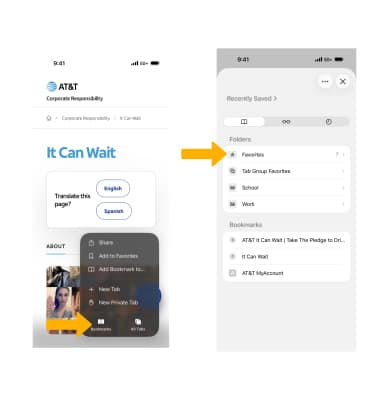
Compartir pestañas y marcadores del navegador
Para compartir una pestaña del navegador o un sitio marcado, desde el sitio deseado, el botón Más icono. Selecciona el  Icono de compartir luego selecciona el Método de uso compartido.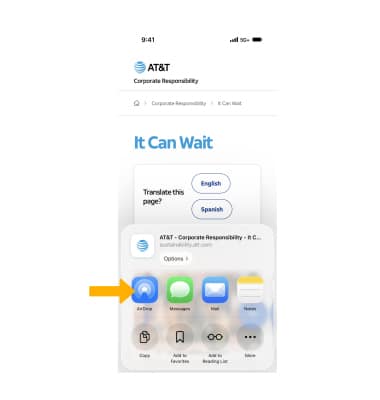
Usar clave de acceso para iniciar sesión
Puede iniciar sesión en ciertos sitios web utilizando una clave de acceso en lugar de una contraseña. Las claves de acceso se almacenan en tu dispositivo y se vinculan a cualquier otro dispositivo que hayas configurado a través del llavero de iCloud. Los sitios web o aplicaciones compatibles con la clave de acceso tendrán la opción de iniciar sesión con una clave de acceso.
Nota: Para obtén más información sobre las claves de acceso y su seguridad, visite here.
Crear un perfil
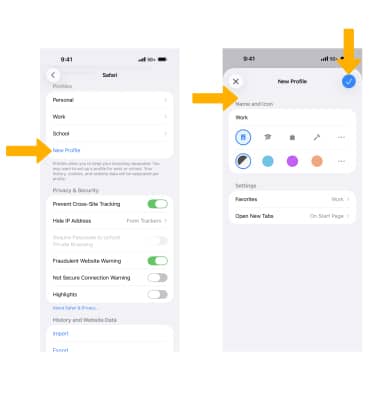
1. Mantenga su navegación separada para temas como Trabajo y Personal con diferentes perfiles en Safari. Perfiles le ayuda a separar su historial, grupos de pestañas de extensión, cookies y favoritos. Para crear un perfil, en la pantalla de inicio, seleccione el icono Aplicación de configuración. Desplázate y selecciona Aplicacionesy, a continuación, desplázate y selecciona Safari.
2. Desplázate y selecciona Nuevo perfil. Modificar settings según lo desees, luego selecciona el ícono Icono de marca de verificación.
Cambiar entras perfiles
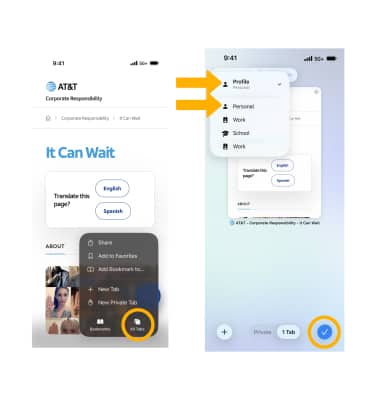
Puede cambiar rápidamente entras perfiles mientras navega. Para cambiar entras perfiles, desde el botón Safari, selecciona el icono Más icono luego seleccione Todas las pestañas. Seleccione el icono Icono de menú > Perfil > deseado option.
Activar y usar Destacados
1. Para activar Destacados, en la pestaña del navegador, seleccione el icono Icono de aspectos destacados junto a la URL. A continuación, seleccione Prender.
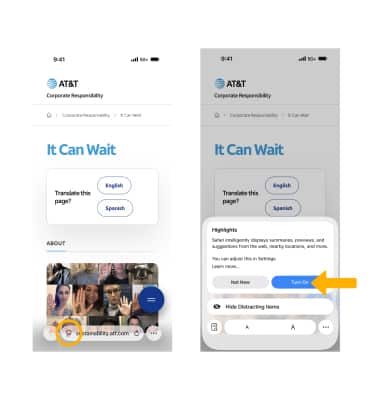
2. Al navegar por Internet, Safari detectará automáticamente la información relevante en una página y la resaltará mientras navega. Seleccione el icono Icono de aspectos destacados junto a la URL y el Información destacada .
