Copia de seguridad, sincronización y transferencia de contenido (Finder)
Copia de seguridad, sincronización y transferencia de contenido (Finder)
Usa el Finder para sincronizar, hacer copias de seguridad o transferir tus contactos, fotos, música, aplicaciones, calendarios, libros, películas, tonos de llamada y más.
INSTRUCCIONES E INFORMACIÓN
En este tutorial, aprenderá a:
• Buscador de acceso
• Restaurar iPad desde la copia de seguridad
• Accede a tu dispositivo a través de Wi-Fi
• Sincroniza automáticamente iPad
• Sincronizar manualmente iPad
Buscador de acceso
Conecte el dispositivo a la computadora usando el cabley, a continuación, desde el ordenador  Buscador.
Buscador.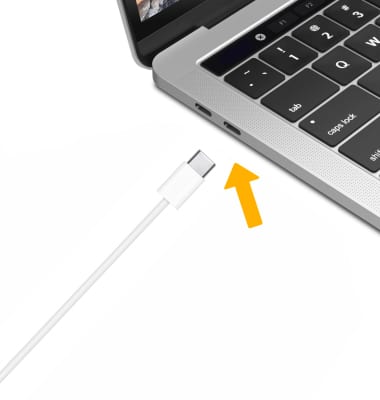
Restaurar iPad desde la copia de seguridad
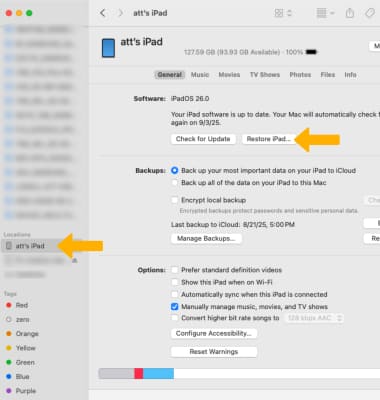
Haga clic en su Dispositivo en el panel izquierdo de la ventana del Finder. Haga clic en Restaurar iPad, y luego sigues las indicaciones.
Nota: Tu dispositivo debes estar conectado a tu computadora usando el cable incluido para aparecer en Finder. Find My debes estar desactivado para restaurar tu iPad. Para desactivar Encontrar, desde el iPad, selecciona el icono Aplicación de configuración > Apple ID > Encontrar mi > Buscar mi iPad >
  Interruptor Buscar mi iPad.
Nota: Tu dispositivo debes estar conectado a tu computadora usando el cable incluido para aparecer en Finder. Find My debes estar desactivado para restaurar tu iPad. Para desactivar Encontrar, desde el iPad, selecciona el icono
Aplicación de configuración > Apple ID > Encontrar mi > Buscar mi iPad > Interruptor Buscar mi iPad.
Accede a tu dispositivo a través de Wi-Fi
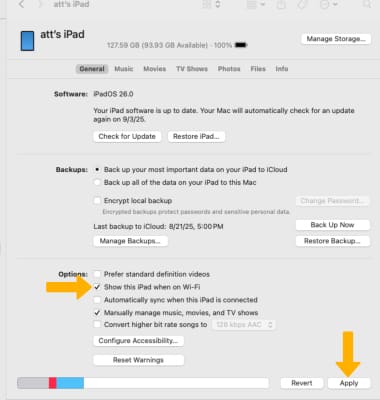
Haga clic en el icono Mostrar este iPad cuando está conectado a Wi-Fi casilla de verificación, luego[[HERMES_NBSPhaz clic en Aplicar para confirmar.
Nota: Tu dispositivo debes estar conectado a tu computadora usando el cable incluido para aparecer en Finder. Siempre que la computadora y el iPad estén en la misma red, el iPad aparecerá en Finder y podrá sincronizarlo.
Nota: Tu dispositivo debes estar conectado a tu computadora usando el cable incluido para aparecer en Finder. Siempre que la computadora y el iPad estén en la misma red, el iPad aparecerá en Finder y podrá sincronizarlo.
Sincronizar automáticamente el iPad
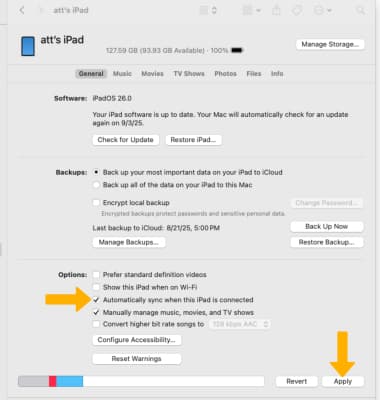
Para configurar la sincronización automática, en la ventana del Finder, haz clic en el icono Casilla de verificación Sincronizar automáticamente cuando este iPad está conectado y luego haz clic en Aplicar para confirmar.
Nota: El iPad se sincronizará automáticamente cuando el iPad esté conectado a la computadora o cuando el iPad esté enchufado a la corriente y el iPad y la computadora estén en la misma red Wi-Fi.
Nota: El iPad se sincronizará automáticamente cuando el iPad esté conectado a la computadora o cuando el iPad esté enchufado a la corriente y el iPad y la computadora estén en la misma red Wi-Fi.
Sincronizar manualmente el iPad
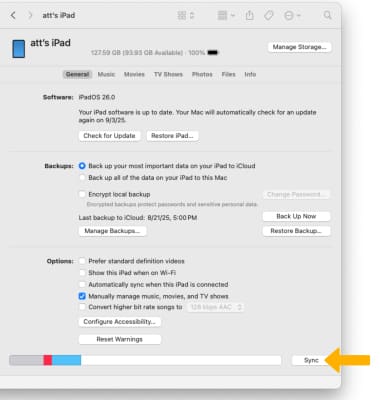
Cuando el iPad esté conectado al Finder, en la ventana del Finder, haz clic en Sincronizar en cualquier momento para sincronizar tu iPad.
Nota: Obtén más información en el artículo de soporte de Apple: Sincroniza tu iPad con el uso de tu computadora.
Nota: Obtén más información en el artículo de soporte de Apple: Sincroniza tu iPad con el uso de tu computadora.