Pantalla
Obtén información sobre cómo cambiar el brillo de la pantalla, Night Shift, Auto-Lock y Text Size.
En este tutorial, aprenderá a:
• Acceder a la configuración de pantalla
• Ajustar el brillo de la pantalla
• Editar la apariencia de la pantalla
• Activar o desactivar Night Shift
• Editar la configuración de bloqueo automático
• Cambiar el tamaño del texto
• Acceda a las opciones de visualización a través del Centro de control
• Usa actividades en vivo en pantalla completa
Acceder a la configuración de pantalla
1. En la pantalla de inicio, selecciona el  Aplicación de configuración.
2. Seleccione Pantalla y brillo.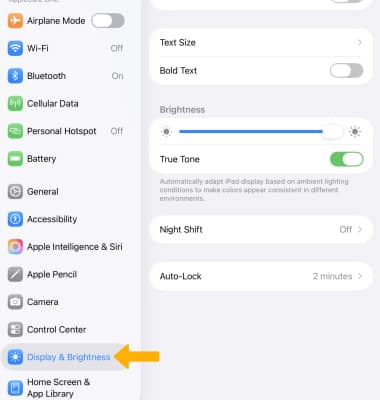
Ajustar el brillo de la pantalla
En la pantalla Display & Brightness, selecciona y arrastra el botón Control deslizante de brillo al brillo deseado.
Nota: Alternativamente, para cambiar rápidamente el brillo de la pantalla, deslice el dedo down de la esquina superior derecha de la pantalla para acceder al Centro de control, luego seleccione y arrastre el botón Control deslizante de brillo. 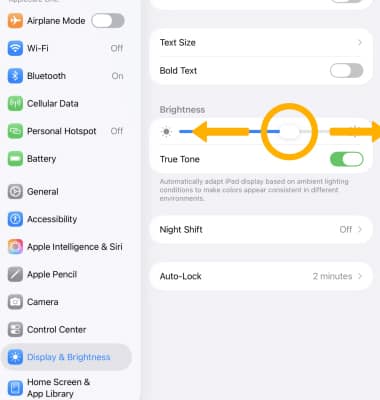
Editar la apariencia de la pantalla
1. El modo oscuro haces que todos los elemento de la pantalla sea más agradable a la vista y se integra perfectamente en todo el sistema. En la pantalla Display & Brightness, selecciona Oscuro.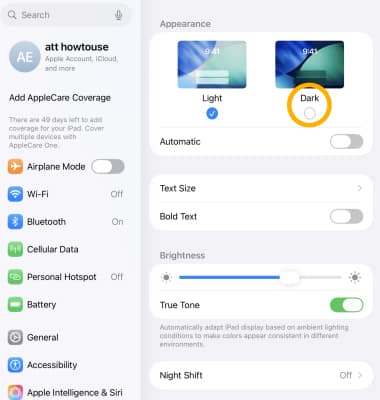
2. Para hacer una transición automática de la apariencia del iPad entras clara y oscura según la preferencia de tiempo, seleccione el icono  Interruptor automático luego seleccione Opciones.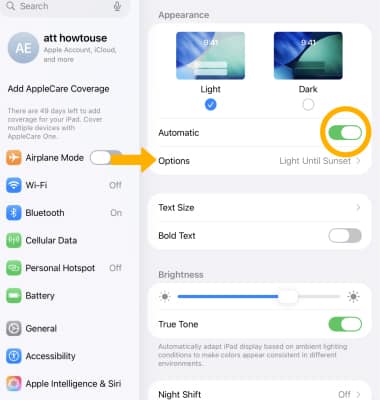
3. Seleccione Puesta de sol to Amanecer o bien Horario personalizado y edite la configuración como desee.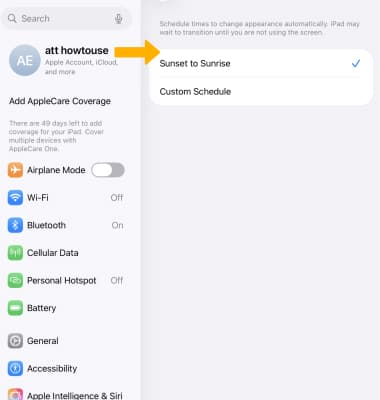
Activar o desactivar Night Shift
1. En la pantalla Display & Brightness, selecciona Turno de noche.
Nota: Night Shift usa el reloj y la geolocalización de su dispositivo iOS para determinar cuándo es la puesta de sol en su ubicación y luego cambia automáticamente los colores de su pantalla a colores más cálidos. Por la mañana, devuelve la pantalla a su configuración habitual.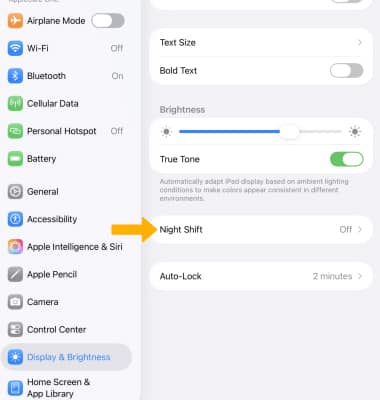
2. Modificar Configuración según se desee.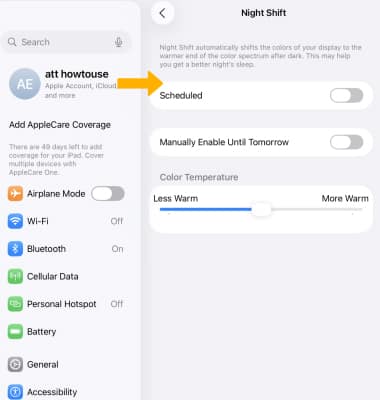
Editar la configuración de bloqueo automático
1. En la pantalla Display & Brightness, selecciona Bloqueo automático.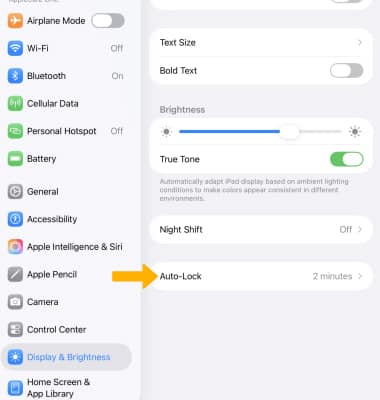
2. Seleccione el deseado Tiempo de bloqueo automático.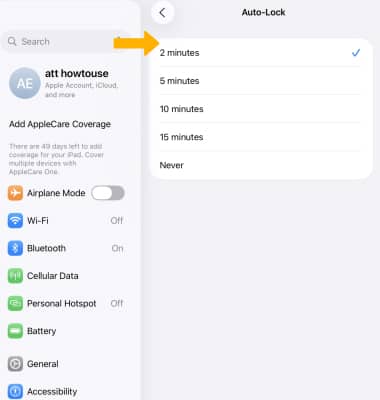
Cambiar el tamaño del texto
1. En la pantalla Pantalla y brillo, seleccione Tamaño del texto.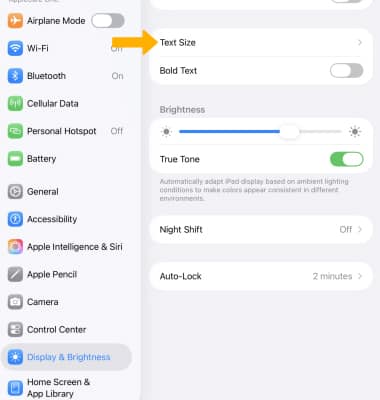
2. Selecciona y arrastra el botón Control deslizante Tamaño de texto.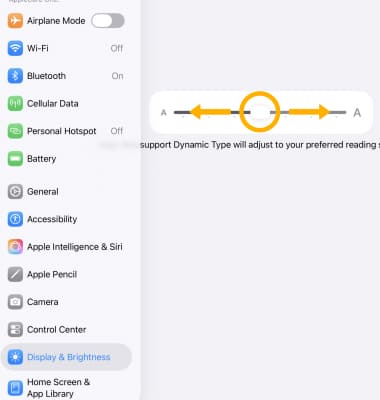
Acceda a las opciones de visualización a través del Centro de control
Deslizar down De la esquina superior derecha de la pantalla para acceder al Centro de control. Ciertas opciones de visualización, como Brillo de la pantalla o bien bloqueo de rotación puedes ser adjusted.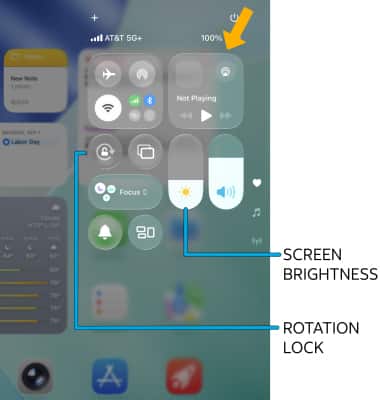
Usar actividades en vivo en pantalla completa
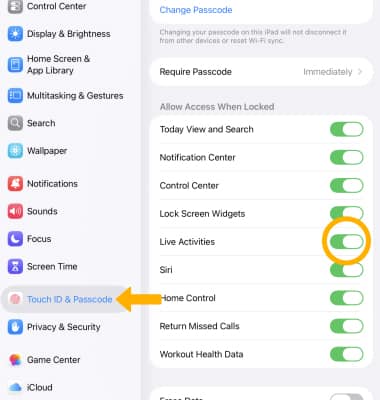
Gira tu iPad de lado mientras se carga para que sea aún más útil cuando lo coloques. Por Live Activities en pantalla completa, puedes estar al tanto de las cosas que suceden en tiempo real, como la puntuación de un juego o el progreso de tu entrega de comida. Para usar Live Activities, desde la aplicación Configuración, desplázate y selecciona Touch ID y código de acceso A continuación, desplázate y selecciona el icono  Interruptor de actividades en vivo para habilitar o deshabilitar.