Monitor
Obtén información sobre cómo cambiar el brillo de la pantalla, Night Shift, Auto-Lock y Text Size.
En este tutorial, aprenderá a:
• Acceder a la configuración de pantalla
• Ajustar el brillo de la pantalla
• Editar la apariencia de la pantalla
• Activar o desactivar Night Shift
• Editar la configuración de bloqueo automático
• Cambiar el tamaño del texto
Acceder a la configuración de pantalla
1. En la pantalla de inicio, selecciona el  Aplicación de configuración.
2. Desplázate y selecciona Pantalla y brillo.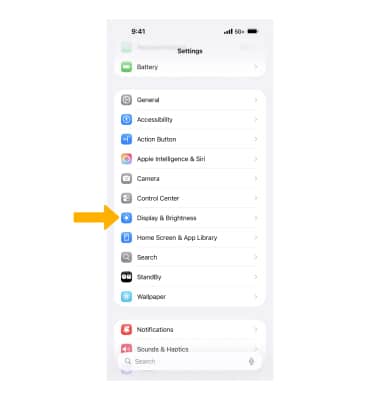
Ajustar el brillo de la pantalla
En la pantalla Display & Brightness, selecciona y arrastra el botón Control deslizante de brillo al brillo deseado.
Importante: alternativamente, para cambiar rápidamente el brillo de la pantalla, desliza el dedo down de la esquina superior derecha de la pantalla para acceder al Centro de control y, a continuación, seleccione y arrastre el icono Barra de brillo hacia arriba o hacia abajo hasta el brillo deseado.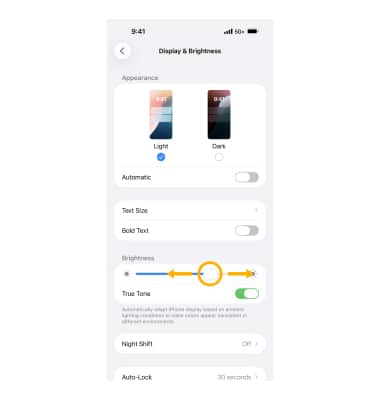
Editar la apariencia de la pantalla
El modo oscuro haces que todos los elemento de la pantalla sea más agradable a la vista y se integra perfectamente en todo el sistema. En la pantalla Display & Brightness, selecciona Oscuro.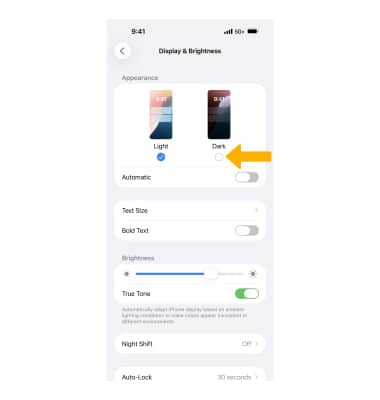
Para hacer una transición automática de la apariencia del iPhone entras claro y oscuro según la preferencia de tiempo, selecciona el botón  Interruptor automático. Seleccione Opcionesy, a continuación, seleccione Del atardecer al amanecer o bien Horario personalizado y edite la configuración como desee.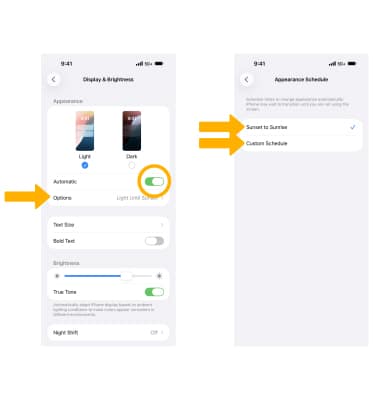
Activar o desactivar Night Shift
En la pantalla Display & Brightness, selecciona Turno de noche luego edite settings según se desee.
Nota: Night Shift usa el reloj y la geolocalización de tu dispositivo iOS para determinar cuándo es la puesta de sol en tu ubicación, luego cambia automáticamente los colores de tu pantalla a colores más cálidos. Por la mañana, devuelve la pantalla a su configuración habitual.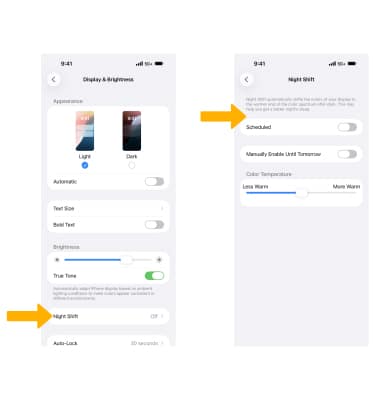
Editar la configuración de bloqueo automático
En la pantalla Display & Brightness, selecciona Bloqueo automático. Seleccione el Opción de bloqueo automáticoy, a continuación, seleccione el icono Flecha hacia atrás.
Nota: Cuando está en modo de bajo consumo, el bloqueo automático está restringido a 30 segundos.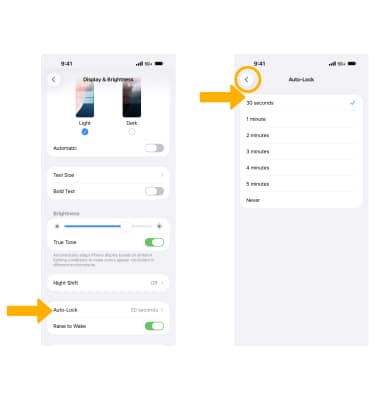
Cambiar el tamaño del texto
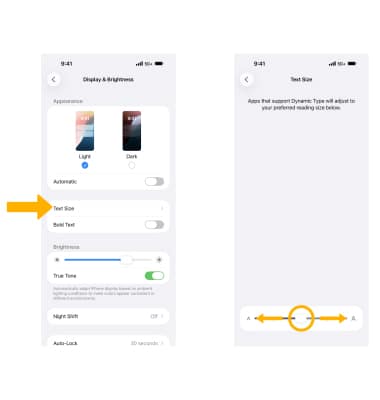
En la pantalla Display & Brightness, selecciona Tamaño del texto A continuación, seleccione y arrastre el icono Control deslizante Tamaño de texto.