Funciones de llamadas
Aprenda a realizar, recibir y rechazar una llamada.

En este tutorial, aprenderá a:
• Hacer una llamada telefónica
• Responder o rechazar una llamada
• Rechazar una llamada con un mensaje de texto
• Opciones de llamada
• Usar Hold Assist
Hacer una llamada telefónica
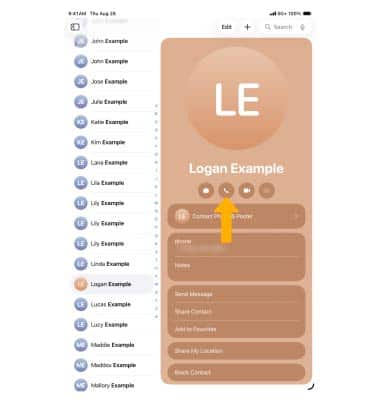
1. Desde la pantalla de inicio, navegue y seleccione el  Contactos app.
2. Seleccione el deseado contacty, a continuación, seleccione el icono Icono de llamada.
Nota: Para hacer llamadas telefónicas, AT&T NumberSync™ debes estar habilitado en su iPhone, su iPhone y iPad deben estar conectados a Wi-Fi, ambos dispositivos iOS deben iniciar sesión iCloud y FaceTime con el mismo Apple IDy el identificador de llamadas de FaceTime en el dispositivo secundario debes estar configurado en el número de teléfono de tu iPad . Para obtén más información, consulte Acerca de NumberSync.
Responder o rechazar una llamada
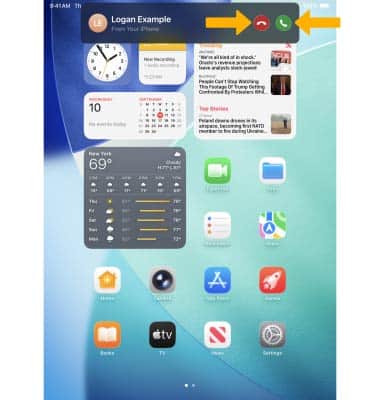
Cuando ten una llamada entrante, seleccione el icono Icono de rechazo para rechazar la llamada. Seleccione el icono Aceptar icono para aceptar la llamada.
Rechazar una llamada con un mensaje de texto
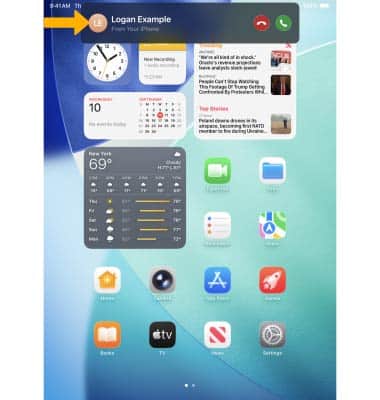
1. Seleccione el icono Notificación de llamadas entrantes.
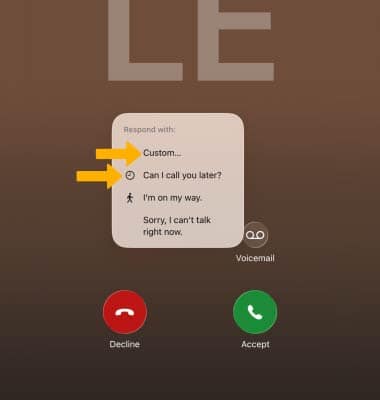
2. Selecciona Mensaje.
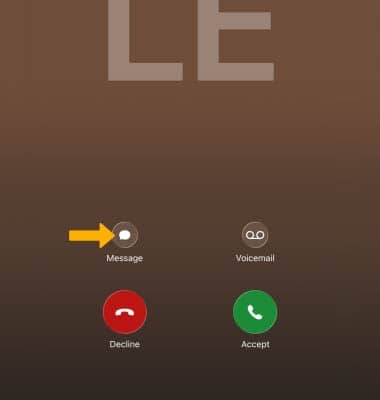
3. Seleccione el message o seleccione Personalizado para crear una respuesta personalizada.
Opciones de llamada
Mientras está en una llamada activa, lo siguiente options estarán disponibles:
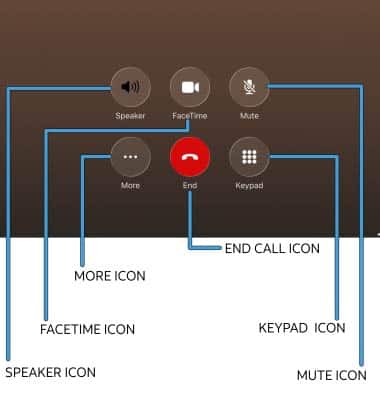
• MOSTRAR/OCULTAR TECLADO: Seleccione el icono Icono de teclado.
• ACTIVAR/DESACTIVAR EL ALTAVOZ: Seleccione el icono Icono de altavoz.
• MUTE/UNMUTE: Seleccione el icono Icono de silencio.
• CREATE CONFERENCE CALL: Seleccione el icono Más icono luego seleccione Agregar personas. Navegue y seleccione el contact.
• SWITCH TO FACETIME: Seleccione el icono Icono de FaceTime.
• END CALL: Seleccione el icono Icono de finalización de llamada.
Usar Hold Assist
1. Hold Assist le permites pausar una llamada y usar su teléfono normalmente mientras la llamada esperas que regrese la persona al otro lado del teléfono. WEn una llamada activa, seleccione el icono  Más iconoy, a continuación, selecciona Asistencia de retención.
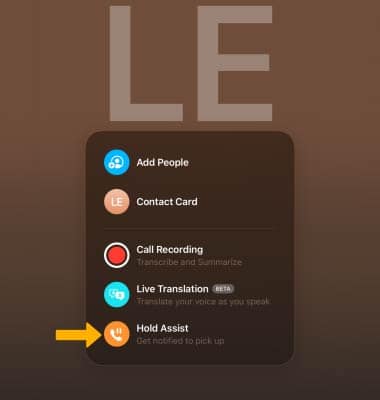
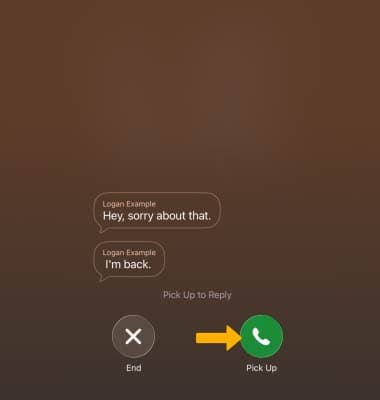
2. Cuando la persona con la que estás hablando vuelves a estar disponible, el asistente de esperas te notificará para que vuelvas a la llamada. Seleccione el icono Notificación de asistencia de retención para leer la transcripción de lo que dijo la persona cuando regresó a la llamada.
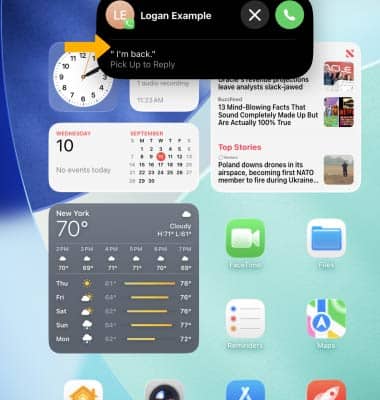
3. Seleccione el icono Icono de teléfono para volver a la llamada.