Contactos
Aprende a agregar, ve, eliminar, personalizar agregando una imagen o un tono de llamada y hacer una copia de seguridad de tus contactos.
En este tutorial, aprenderá a:
• Contactos de acceso
• Agregar un contacto
• Agregar una imagen y un tono de llamada a un contacto
• Editar un contacto
• Eliminar un contacto
• Hacer una copia de seguridad de los contactos a través de iCloud
• Personaliza tu cartel de contacto
Acceder a contactos
Para acceder a los contactos, selecciona el botón  Aplicación Contactos.
Agregar un contacto
1. En la pantalla Contactos, selecciona el  Agregar icono.
2. Ingrese el Información de contacto en los campos correspondientes. Seleccione el icono Icono de marca de verificación cuando terminas. 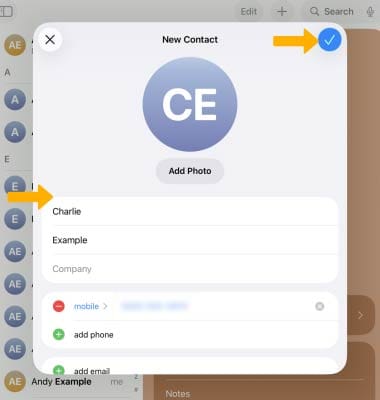
Agregar una imagen y un tono de llamada a un contacto
1. En el contacto deseado, selecciona Modificar.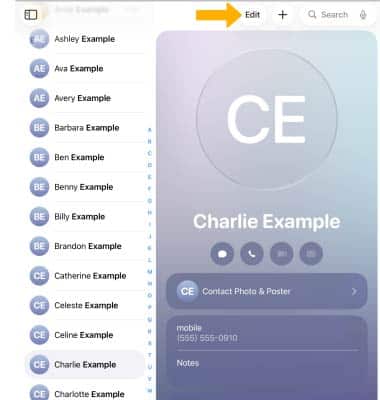
2. Para agregar una imagen, seleccione Añadir foto Luego navegue hasta la imagen deseada y sigue las indicaciones. 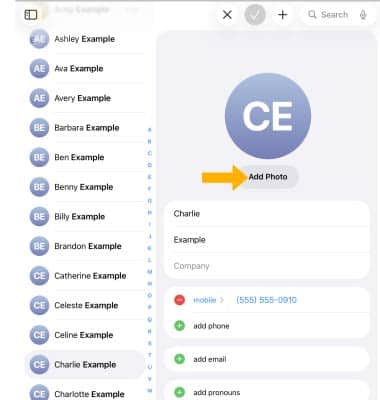
3. Para agregar un tono de llamada a un contacto, selecciona Tono de llamada. 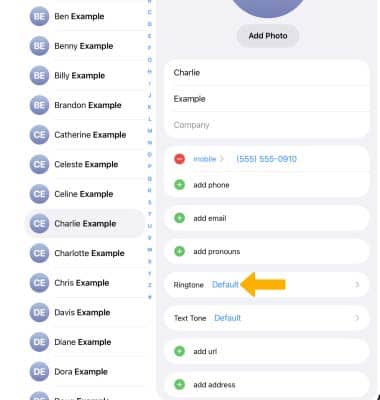
4. Desplázate y selecciona el ringtoney, a continuación, seleccione el icono Icono de marca de verificación.
Importante: Cuando termines, selecciona el Icono de marca de verificación nuevamente para guardar los cambios.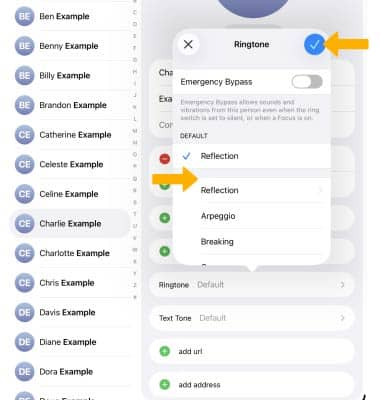
Editar un contacto
1. En el contacto deseado , seleccione Modificar. 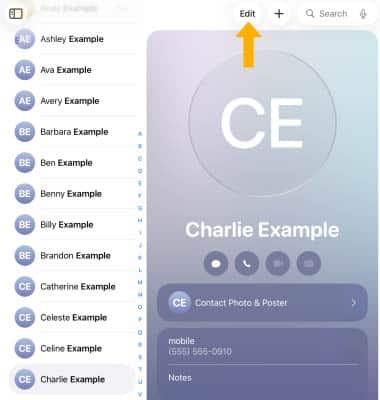
2. Edite el archivo contact según lo desees, luego selecciona el ícono Icono de marca de verificación cuando terminas. 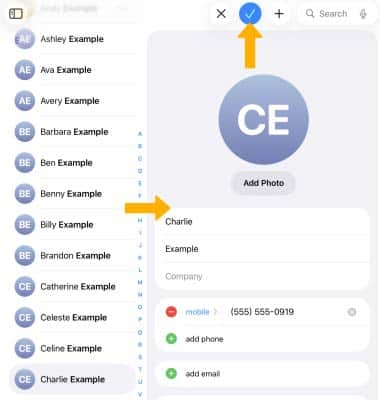
Eliminar un contacto
En la pantalla Editar, desplázate y selecciona Eliminar contacto. Seleccione Eliminar contacto de nuevo para confirmar. 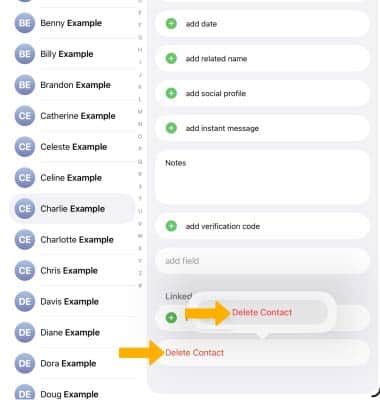
Hacer una copia de seguridad de los contactos a través de iCloud
En la pantalla de inicio, selecciona el  Aplicación de configuración > seleccione el Apple ID > iCloud > Ve todo >
  Interruptor de contactos.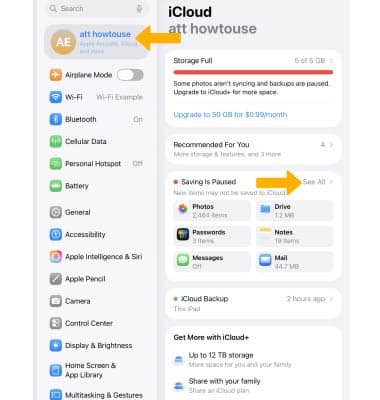
Personaliza tu cartel de contacto
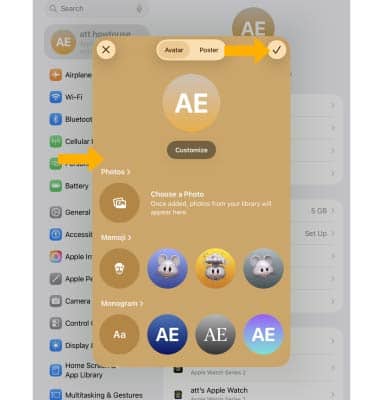
1. Personaliza la forma en que apareces ante tus contactos cuando llamas, haces FaceTime o les envías un mensaje. En la pantalla de inicio, selecciona el icono Aplicación de configuración. Selecciona tu Apple IDy, a continuación, selecciona tu Icono de contacto.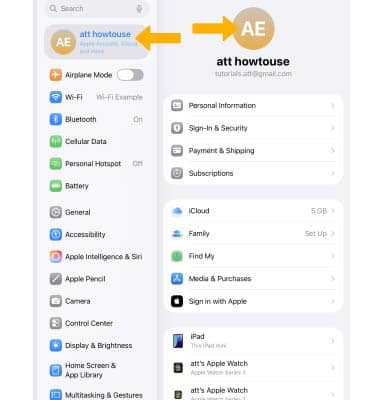
2. Edita tu Icono de contacto según lo desees, luego selecciona el ícono Icono de marca de verificación.