Señal y datos móviles
Consulta la intensidad de la señal de la red móvil y activa o desactiva el Asistente de Wi-Fi, el roaming internacional o tu conexión de datos móviles.

En este tutorial, aprenderá a:
• Comprobar la intensidad de la conexión de red
• Cambiar la configuración de la red celular
• Activar o desactivar el roaming de datos
• Activar o desactivar el Asistente de Wi-Fi
• Activa o desactiva rápidamente los datos móviles
Comprobar la intensidad de la conexión de red
El intensidad de la señal de red se muestra en el archivo Barra de estado. Cuantas más barras, mejor es la conexión. Si iPad está conectado a Internet a través de la red de datos móviles, el 5G, LTEo 4G icon apareces en el Barra de estado.
Nota: Ve el mapa de cobertura de la red móvil de AT&T. El servicio 5G, LTE y 4G en redes celulares admite comunicaciones simultáneas de voz y datos. Para todas las demás conexiones celulares, no puedes usar los servicios de Internet mientras hablas por teléfono a menos que el iPad también ten una conexión Wi-Fi a Internet. Dependiendo de tu conexión de red, es posible que no puedas recibir llamadas mientras el iPad transfiere datos a través de la red móvil al descargar una página web, por ejemplo. Obtén más información sobre la red de AT&T.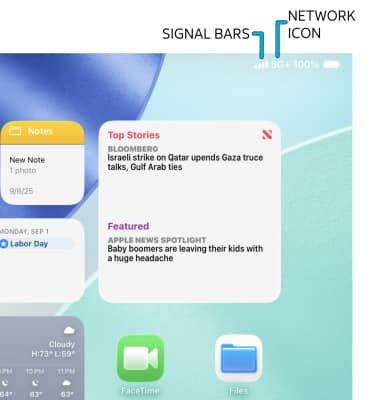
Cambiar la configuración de la red celular
1. En la pantalla de inicio, selecciona el  Aplicación de configuración.
2. Seleccione Datos móviles. Para activar o desactivar los datos móviles, selecciona el  Interruptor de datos móviles.
Importante: para activar o desactivar los datos LTE, selecciona Opciones de datos móviles > Habilitar conmutador LTE. Obtén más información en el artículo de soporte de Apple Acerca de la configuración y el uso de datos móviles en el iPhone y el iPad.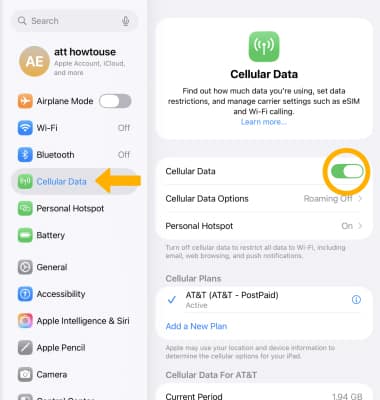
Activar o desactivar el roaming de datos
1. En la pantalla Cellular Data, selecciona Opciones de datos móviles. Selecciona el  Conmutador de roaming de datos para activar o desactivar la itinerancia.
Nota: El roaming de datos está desactivado de forma predeterminada. Activar la itinerancia de datos permitirá que el dispositivo se conecte a señales de red inalámbrica extranjeras cuando estén disponibles. Se aplicarán cargos por roaming internacional. Esta configuración no se aplica al acceso de voz, que requiere un aprovisionamiento adicional para su uso en redes internacionales. Para obtén más información, visite el Sitio web de AT&T International.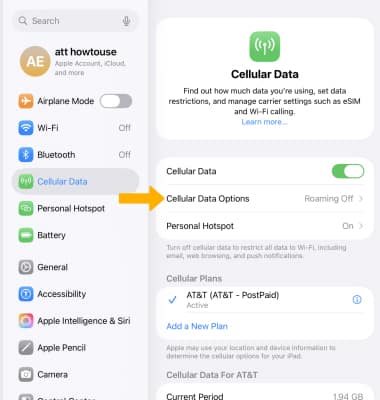
2. Para establecer si los datos móviles se utilizan para aplicaciones y servicios específicos, en la pantalla Datos móviles, desplázate y selecciona el icono cambiar junto a la aplicación deseada.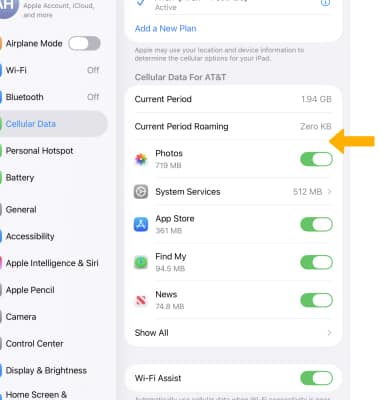
Activar o desactivar el Asistente Wi-Fi
En la pantalla de configuración de datos móviles, desplázate hasta y selecciona el Interruptor de asistencia Wi-Fi.
Nota: Wi-Fi Assist verifica regularmente la conexión Wi-Fi para determinar la intensidad de la señal. Si la intensidad de la señal Wi-Fi cae por debajo de un rango específico, Wi-Fi Assist cambiará automáticamente la sesión a datos móviles hasta que la señal Wi-Fi mejore. Wi-Fi Assist es una configuración opcional que está activada de forma predeterminada y se puedes desactivar en cualquier momento. Se aplican tarifas de datos para conexiones celulares. Obtén más información en el artículo de soporte de Apple Acerca de Wi-Fi Assist.
Activa o desactiva rápidamente los datos móviles
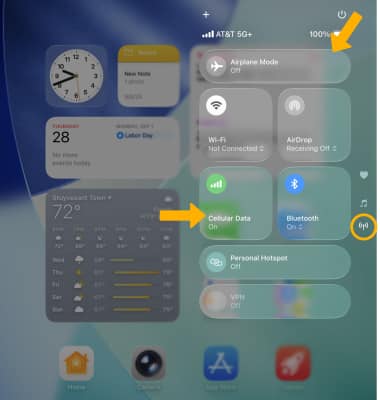
Deslizar down de la esquina superior derecha de la pantalla para acceder al Centro de control y, a continuación, seleccione el icono Icono de celular. Seleccione Datos móviles para habilitar o deshabilitar.