Funciones de llamadas
Aprenda a realizar, recibir y rechazar una llamada.

En este tutorial, aprenderá a:
• Hacer una llamada telefónica
• Responder o rechazar una llamada
• Rechazar una llamada con un mensaje de texto
• Crea un póster de contacto personalizado
• Eliminar un cartel de contacto
• Grabar llamadas
Hacer una llamada telefónica
1. En la pantalla de inicio, selecciona el  Aplicación de teléfono.
2. Seleccione el icono Pestaña Tecladoy, a continuación, marque el icono deseado number. Seleccione el icono Icono de llamada.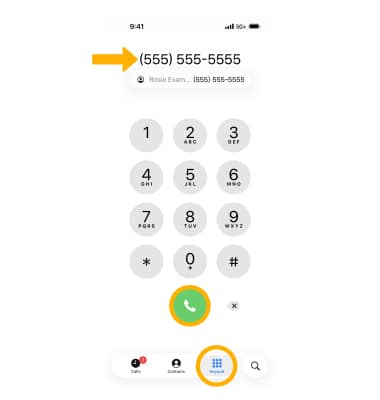
Responder o rechazar una llamada
Cuando ten una llamada entrante, seleccione el icono Icono de rechazo para rechazar la llamada. Seleccione el icono Aceptar icono para aceptar la llamada.
Nota: Si tu iPhone está bloqueado, selecciona y arrastra el Icono de teléfono a la derecha para responder a una llamada. Para rechazar una llamada desde la pantalla de bloqueo, presiona el botón Botón lateral dos veces.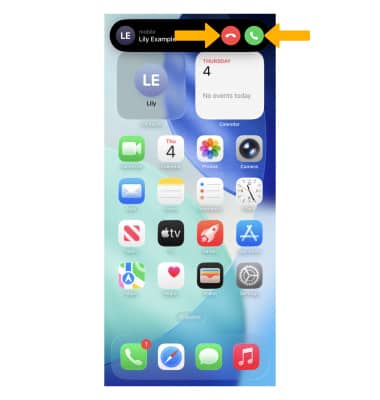
Rechazar una llamada con un mensaje de texto
Seleccione el icono Ventana de llamada. Seleccione el icono Icono de mensajey, a continuación, selecciona el message.
Importante: para crear una respuesta personalizada, selecciona Personalizado.... Ingrese el messagey, a continuación, seleccione el icono  Enviar icono.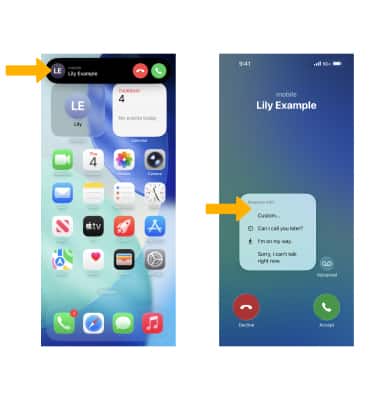
Crear un póster de contacto personalizado
1. Personaliza tu tarjeta de contacto y cómo se mostrará en otros iPhones. Para crear un cartel de contacto personalizado, en la pantalla de inicio, seleccione el icono Aplicación de teléfono.
2. Seleccione el icono Pestaña Contactosy, a continuación, seleccione Mi tarjeta en la parte superior de la pantalla.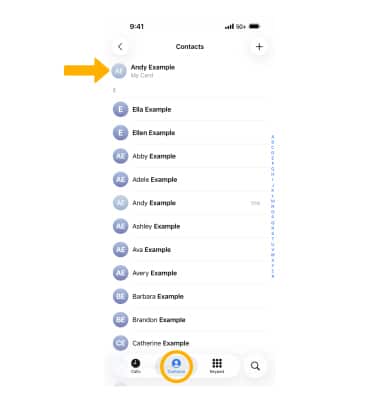
3. Seleccione Modificary, a continuación, seleccione Modificar otra vez.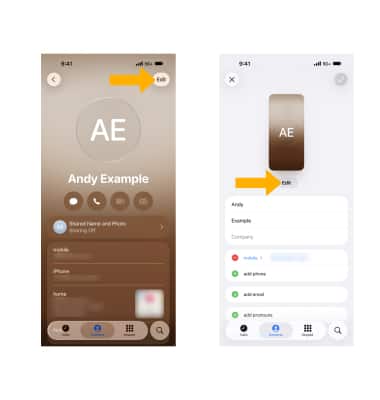
4. Seleccione Personalizay, a continuación, seleccione Póster.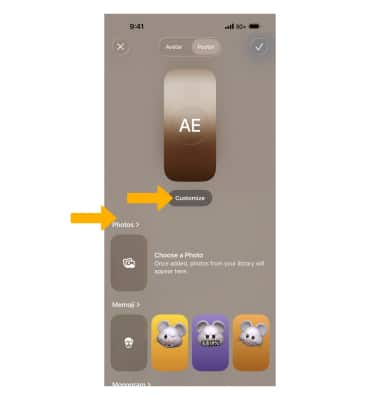
5. Personaliza el poster según lo desees, luego selecciona Icono de marca de verificación.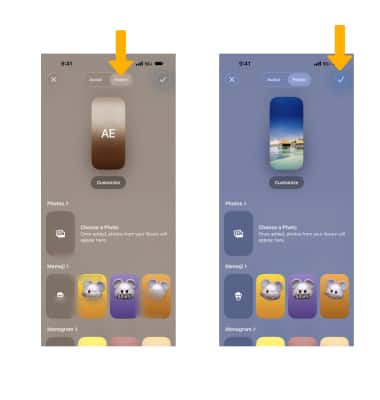
6. Se le pedirá que elija un avatar. Seleccione el option.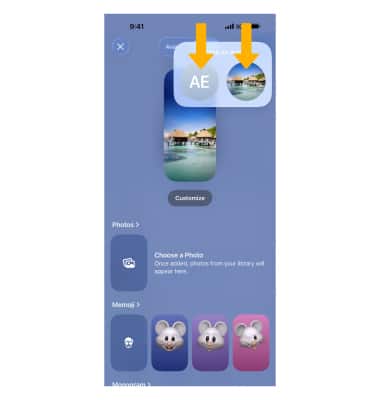
7. Cuando terminas, seleccione el Icono de marca de verificación.
Nota: Puede tener varios carteles de contacto. Para agregar carteles de contacto adicionales, desde la aplicación Teléfono, seleccione el icono Pestaña Contactos > Mi tarjeta > Modificar > Modificar > deslizar left > seleccionar Crear nuevo. Para cambiar entras los carteles de contacto, deslice el dedo hasta el poster luego seleccione Hecho. Para editar un cartel de contacto existente, desde el cartel deseado, seleccione Personaliza luego edite el archivo poster según se desee.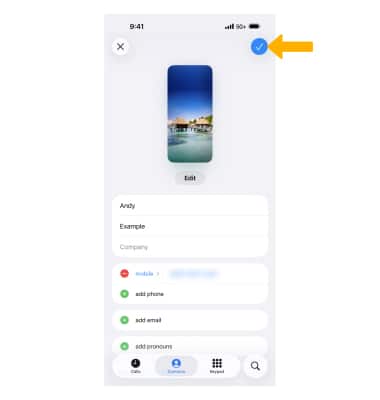
Grabar llamadas
Las llamadas se pueden grabar y transcribir automáticamente desde la aplicación Phone. Seleccione el icono Más iconoy, a continuación, seleccione Grabación de llamadas durante una llamada activa. Las grabaciones se guardarán en la aplicación Notas.
Nota: Las llamadas se transcribirán automáticamente. El iPhone 15 Pro o posterior también puedes resumir una transcripción. Para obtén más información, visite Resumir.