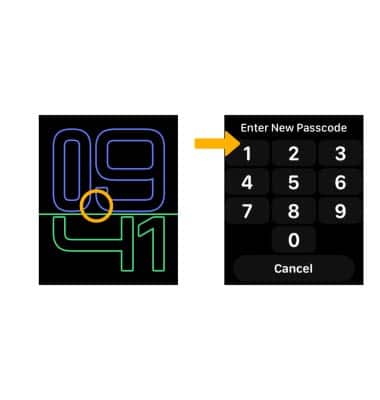
Proteger mi dispositivo
Conoce cómo proteger tu dispositivo mediante el bloqueo y cómo solicitar que tu dispositivo sea desbloqueado de la red de AT&T.
En este tutorial, aprenderá a:
• Configura un bloqueo de pantalla seguro con un código de acceso
• Dispositivo de bloqueo
• Desbloquear dispositivo
Configurar un bloqueo de pantalla seguro con un código de acceso
1. En la pantalla del reloj, presione el botón Corona digital/botón de inicio luego seleccione el icono  Aplicación de configuración.
Nota: Si activas el código, se te pedirá que ingreses tu código cuando enciendas o reinicies tu dispositivo, desbloquees tu dispositivo, actualices tu software o borres tu dispositivo.
2. Desplázate y selecciona Código de accesoy, a continuación, seleccione Activar el código de acceso.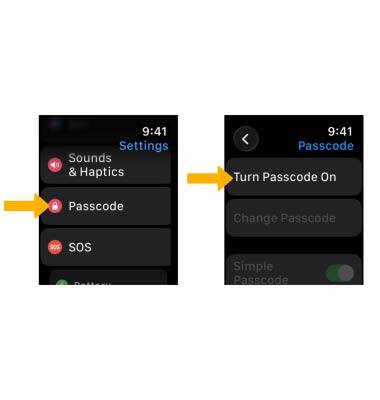
3. Ingrese su passcodey, a continuación, vuelves a introducir el Código de acceso para confirmar.
Importante: para desactivar el código de acceso, en la pantalla Passcode, selecciona Turn Passcode Off. Se le pedirá que ingrese su código de acceso actual para confirmar. Para cambiar tu código de acceso, selecciona Cambiar código de acceso y luego sigues las indicaciones. Obtén más información en el artículo de soporte de Apple Si olvidó el código de acceso de su iPhone o su dispositivo está deshabilitado.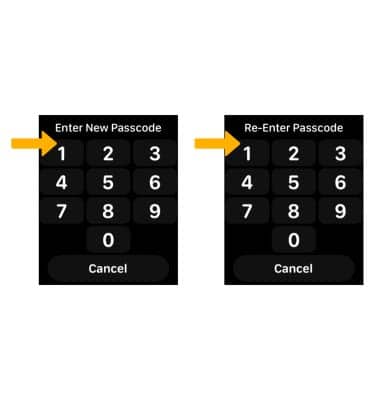
Dispositivo de bloqueo
Cubra la pantalla con la palma de la mano para bloquear el dispositivo.
Desbloquear dispositivo
1. Presione el botón Corona digital/botón de inicio para activar el dispositivo. 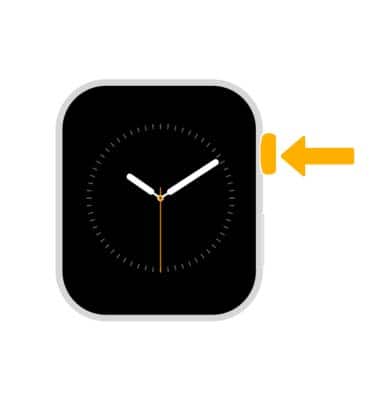
2. Seleccione el pantalla de relojy, a continuación, introduce tu passcode para desbloquear el dispositivo.