Conferencias telefónicas
Agregue a otra persona a su llamada, combine llamadas, pon a alguien en esperas y más.
En este tutorial, aprenderá a:
• Configurar una llamada de conferencia
• Cambiar entras llamadas activas
• Ve contactos o números en una llamada activa
• Separar las llamadas
• Finalizar una de las llamadas activas
• Finalizar la conferencia telefónica
Configurar una llamada de conferencia
1. Mientras estás en una llamada activa, selecciona Más. A continuación, seleccione Agregar personas.
Nota: Puede configurar una llamada de conferencia con hasta cinco personas.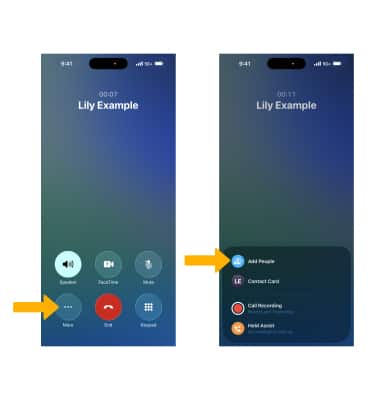
2. Ingrese el numbery, a continuación, seleccione el icono Icono de llamada.
Nota: Alternativamente, puedes seleccionar un contacto seleccionando el botón Pestaña Contactos. Seleccione el contacty, a continuación, seleccione el icono Icono de llamada.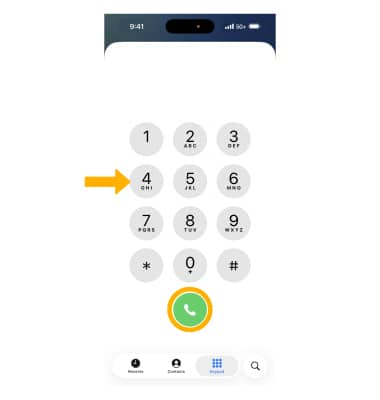
3. Su llamada actual se pondrá en esperas. Una vez que se haya conectado la segunda llamada, seleccione Fusionar.
Nota: Repita los pasos 1 a 3 hasta que se hayan agregado todas las partes a la llamada.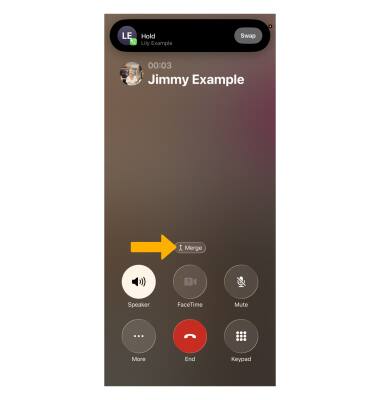
Cambiar entras llamadas activas
Seleccione Intercambio.
Nota: Solo puedes cambiar entras llamadas activas cuando no está en una llamada de conferencia.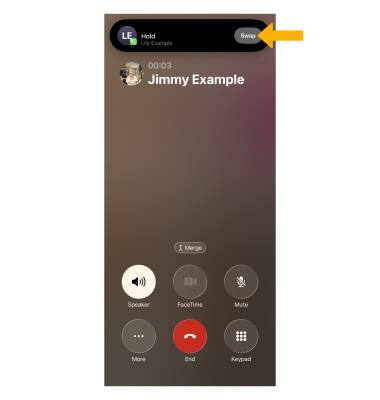
Ve contactos o números en una llamada activa
Seleccione el icono  Icono de información.
Separar las llamadas
En la pantalla Información de una llamada de conferencia activa, seleccione Privado junto al contacto o número deseado. La llamada seleccionada se convertirá en privada mientras que la otra se pondrá en esperas.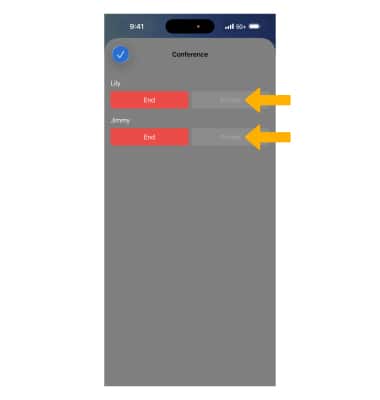
Finalizar una de las llamadas activas
En la pantalla Información de una llamada de conferencia activa, seleccione Fin junto al contacto o número deseado.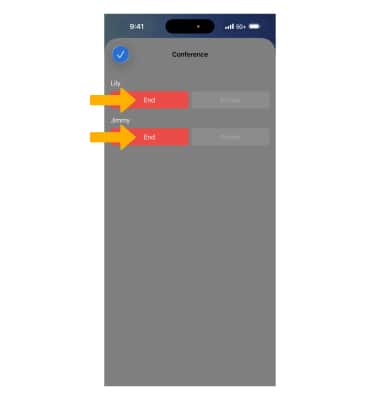
Finalizar la llamada de conferencia
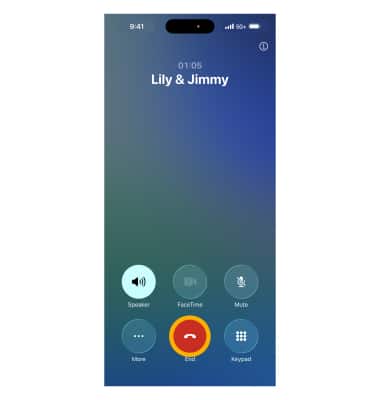
Seleccione el icono Icono de finalización de llamada.