Aprende y personaliza la pantalla de inicio
Obtén información sobre cómo cambiar el fondo de pantalla y habilitar la configuración fija o de perspectiva.
En este tutorial, aprenderá a:
• Agregar una pila inteligente
Cambiar fondo de pantalla
 Aplicación de configuración.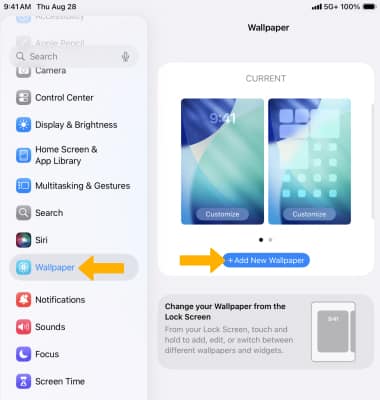
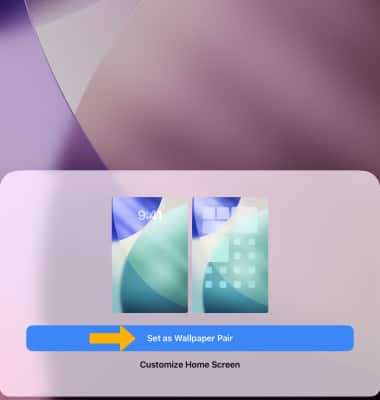
Nota: Crea un aspecto personalizado para la pantalla de inicio y la pantalla de bloqueo. Los fondos de pantalla dinámicos cambian su fondo de pantalla a lo largo del día según la hora. Seleccione un fondo de pantalla como Astronomía, perfecto para la pantalla grande, o Caleidoscopio, que se anima a medida que gira su iPad. También puedes seleccionar Fotos para explorar y elegir una Live Photo. Para ahorrar batería, desactiva los fondos de pantalla dinámicos y dinámicos.
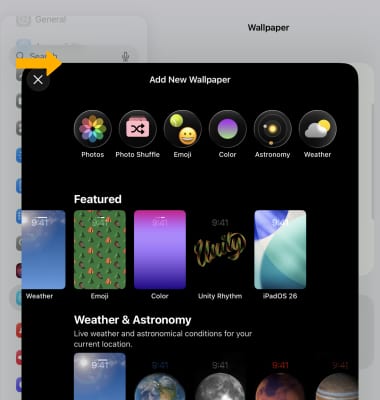
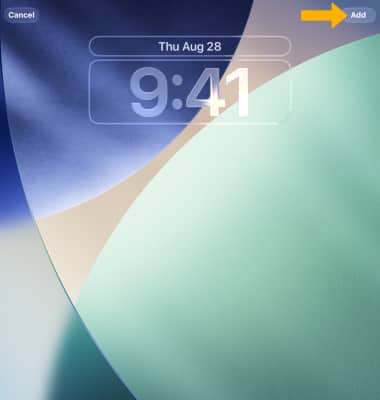
4. Seleccione Añadir.
Nota: Deslizar Izquierda o bien Derecha para ve diferentes colores o versiones del fondo de pantalla deseado.
Personaliza varias pantallas de bloqueo
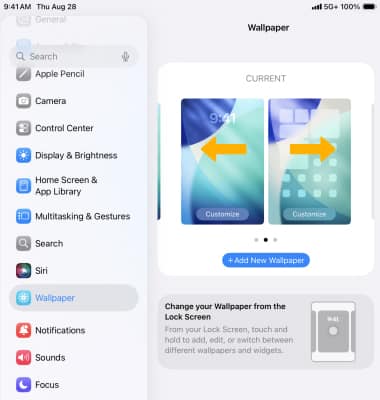
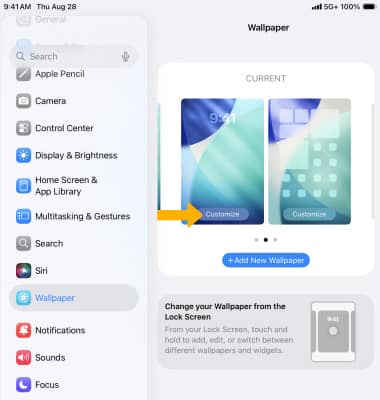
2. Selecciona Personaliza debajo de la pantalla de bloqueo.
3. Personaliza settings según se desee. Cuando termines, selecciona Hecho.

Agregar widgets
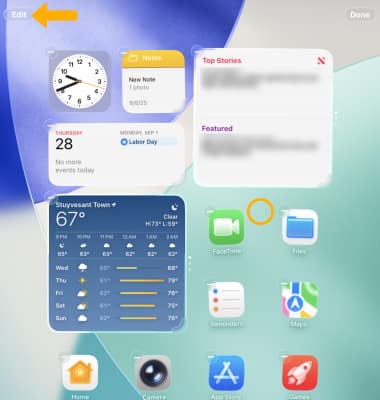
2. Selecciona Agregar widget.
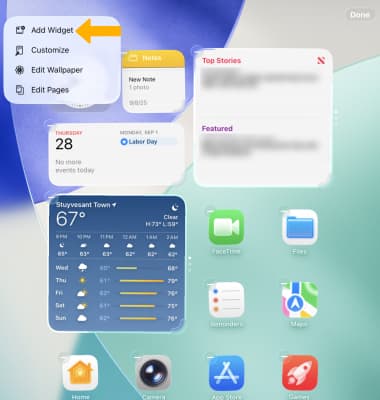
3. Busque o seleccione el deseadowidget.
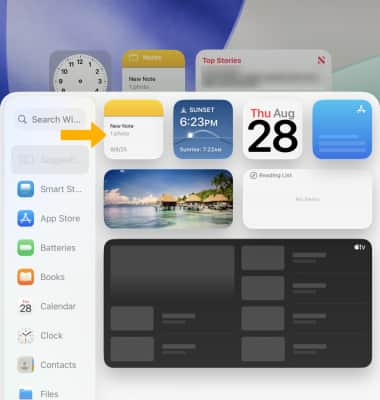
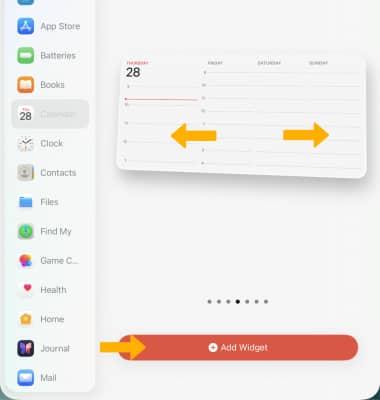
4. Deslizar left o bien right al widget deseado layout y sizey, a continuación, seleccione Agregar widget.
Agregar una pila inteligente
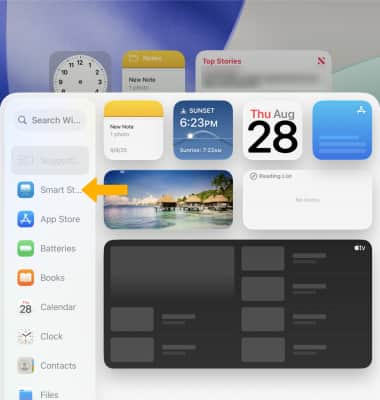
2. Deslizar Izquierda o bien right al deseado layout y sizey, a continuación, seleccione Agregar widget.
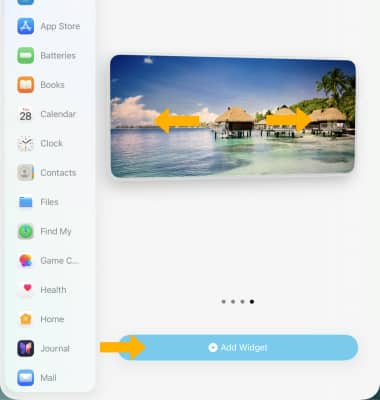
3. Selecciona Hecho cuando terminas.
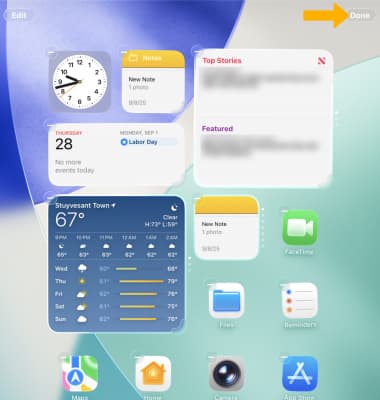
Mover o eliminar un widget de la pantalla de inicio
 Eliminar icono encima del widget deseado para eliminarlo. Cuando termines, selecciona Hecho.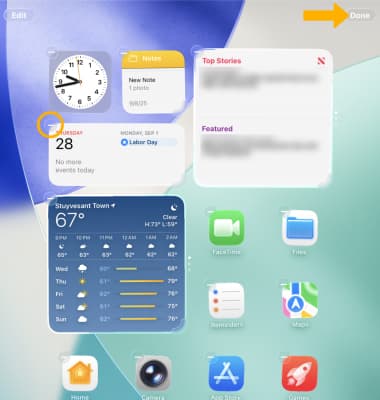
Reorganizar aplicaciones y widgets
En la pantalla de inicio, mantén presionado un espacio vacío en la pantalla hasta que las aplicaciones comiencen a temblar, luego selecciona y mantén presionado el botón deseado aplicación o widget para mover y reorganizar la pantalla de inicio. Seleccionar Hecho.
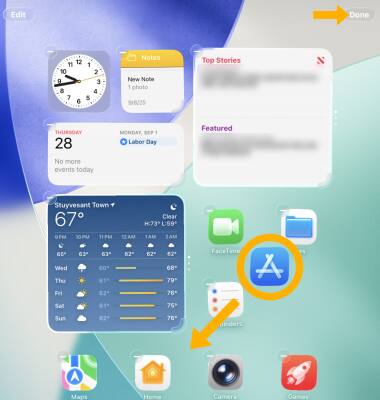
Cambiar el aspecto de la aplicación
1. En la pantalla de inicio, mantén presionado un espacio vacío en la pantalla hasta que las aplicaciones comiencen a temblar. Seleccionar Modificary, a continuación, selecciona Personaliza.
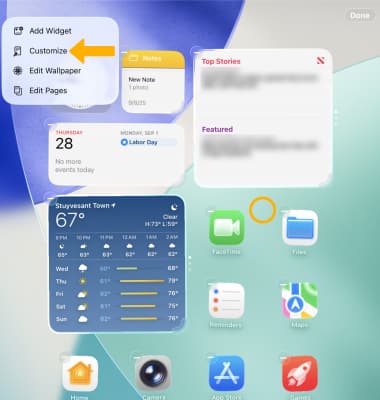
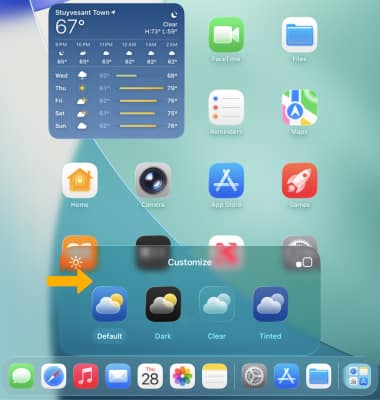
2. Seleccione el deseadoOpción de apariencia de la aplicación.
Importante: Para una mayor personalización, selecciona Limpiar o bien Tintado para tener íconos de aplicaciones transparentes con Liquid Glass de iOS 26.
Bloquear y ocultar aplicaciones
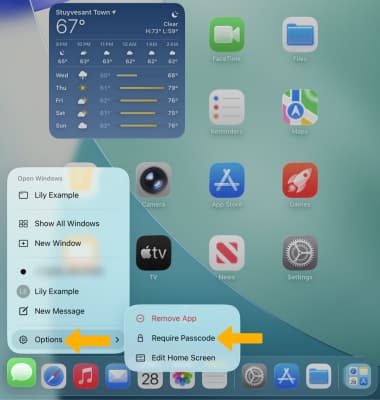
1. En la pantalla de inicio, mantén presionado el botón deseado app. Seleccione Opcionesy, a continuación, seleccione Requerir código de acceso.
2. Selecciona Requerir código de acceso para la aplicación deseada.
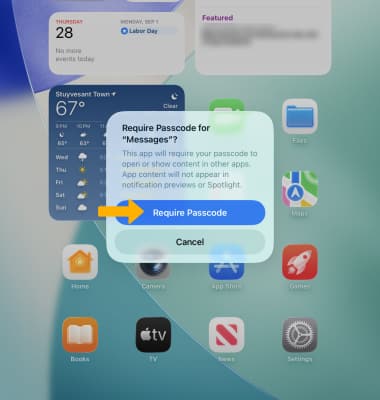
3. Ingrese el deseadopasscode.
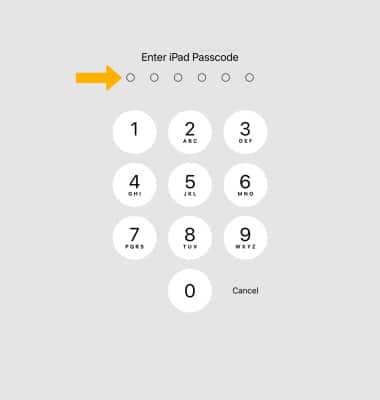
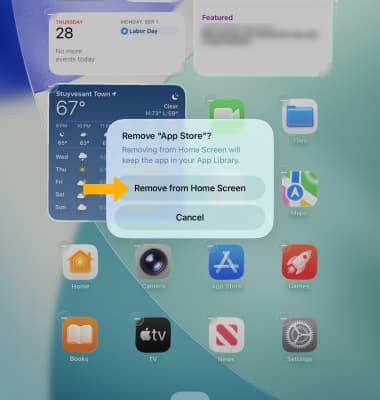
4. Para ocultar una aplicación de la pantalla de inicio, mantén presionada una espacio vacío en la pantalla hasta que las aplicaciones comiencen a temblar. Selecciona el Eliminar icono en la aplicación deseada. Seleccionar Eliminar de la pantalla de inicio.
Nota: Las aplicaciones eliminadas de la pantalla de inicio seguirán siendo accesibles en la biblioteca de aplicaciones.