Teclado y escritura
Copiar y pegar, usar voz a texto y acceder a la configuración del teclado.
En este tutorial, aprenderá a:
• Acceder al teclado
• Símbolos y números de acceso
• Usar deslizamiento
• Copiar y pegar texto
• Utilizar texto predictivo
• Ve opciones de operación con una sola mano
• Acceder a la configuración del teclado
• Usar el barrido de la barra de desplazamiento
• Usar dictado
Acceder al teclado
Selecciona un Campo de texto para ve el teclado en pantalla y, a continuación, selecciona letters para escribir.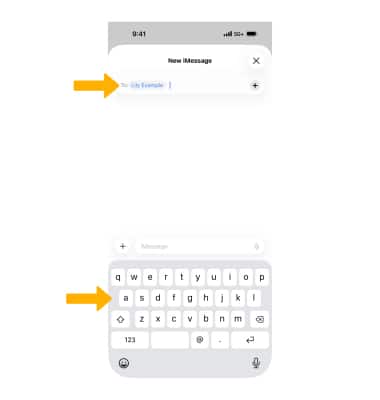
Acceda a símbolos, números y emojis
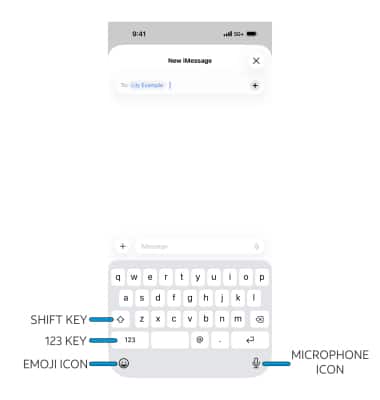
• CAPITALIZE TEXT: Selecciona el Tecla Mayús para escribir mayúsculas. Selecciona dos veces el Tecla Mayús para el bloqueo de mayúsculas.
• NÚMEROS Y SÍMBOLOS: Seleccione el 123 teclas.
• EMOJIS: Seleccione el Icono de emoji.
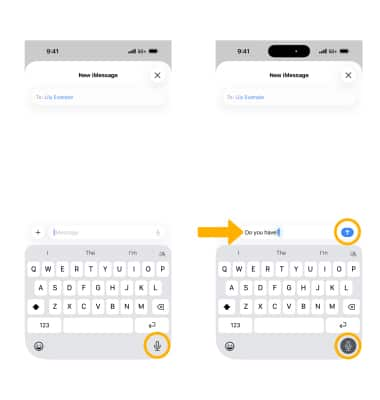
• DICTADO: Seleccione el icono Icono de micrófono y comienza a pronunciar el mensaje deseado.
Nota: Al usar el dictado, puedes editar el mensaje con el teclado antes de enviarlo.
 Añadir icono luego selecciona el option. Para enviar Memojis, desplázate y selecciona Memoji.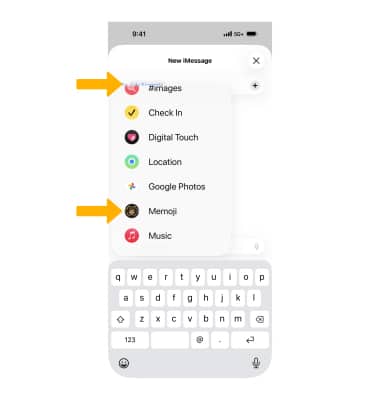
Usar deslizamiento
Seleccionar y arrastrar a lo largo de todos los letra de la palabra deseada sin quitar el dedo de la pantalla. Las palabras se ingresarán automáticamente en el campo de texto.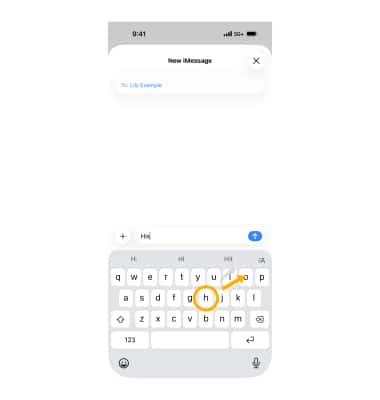
Copiar y pegar texto
Para copiar texto, seleccione y mantenga presionado el botón texty, a continuación, selecciona Seleccione o Seleccionar todo. Aparecerán dos puntos finales. Seleccione y arrastre el Puntos finales para expandir o reducir la selección. Seleccionar Copiar.
Nota: Alternativamente, pPulgada hacia arriba con tres dedos para copiar rápidamente, pellizcar hacia arriba con tres dedos dos veces para cortar, y pellizcar hacia abajo con tres dedos para pegar.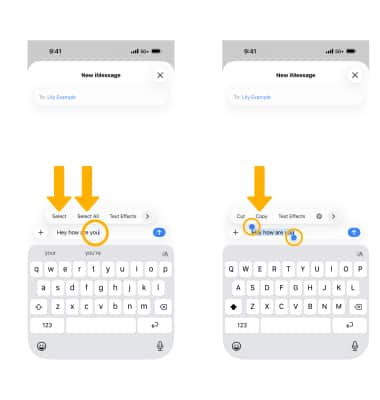
Para pegar, seleccione la opción deseada location en el campo de texto y luego seleccione Pegar.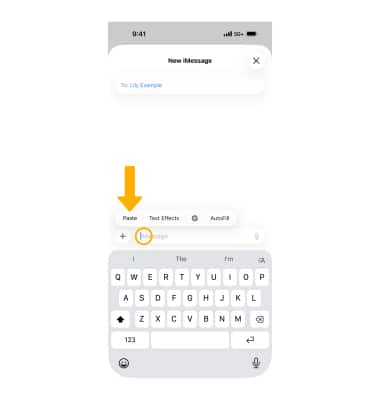
Usar texto predictivo
A medida que escribes, QuickType utiliza texto predictivo para anticipar tu próxima palabra. Selecciona un word para elegirlo.
Nota: Para aceptar una predicción resaltada, introduce un space o punctuation. Rechaza una sugerencia seleccionando tu palabra original (se muestra como una opción QuickType entras comillas).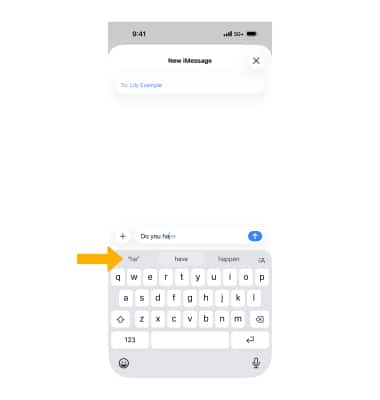
Ve opciones de operación con una sola mano
En la pantalla de inicio, selecciona el  Aplicación de configuración > General > Teclado > Teclado con una sola mano > deseado option.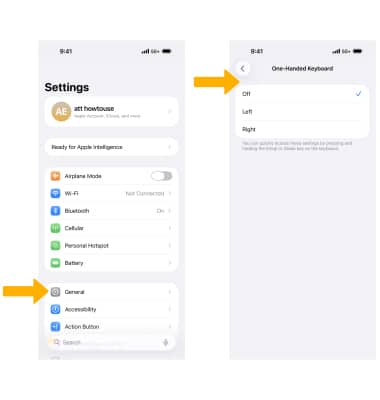
Acceder a la configuración del teclado
En la pantalla General, seleccione Teclado > editar Configuración del teclado según se desee.
Usar el barrido de la barra de desplazamiento
Navegue instantáneamente por documentos largos, páginas web y conversaciones seleccionando y arrastrando el botón barra de desplazamiento.
Usar Dictado
Usa Dictado para redactar mensajes con tu voz. Selecciona el Icono de micrófonoy, a continuación, di la opción deseada message. El message . Selecciona el Icono de envío para enviar el mensaje. Seleccione el icono Icono de micrófono a ey dictado.
Nota: Tras el acceso inicial, deberá habilitar Dictado. Selecciona el Icono de micrófonoy, a continuación, selecciona Habilitar dictado.