Solución de problemas de aplicaciones
Obtén información sobre cómo solucionar problemas de apps deteniéndola, buscando actualizaciones y quitándola o reinstalándola.
En este tutorial, aprenderá a:
• Detener una aplicación
• Comprobar si hay una actualización de software
• Buscar actualizaciones de aplicaciones
• Eliminar una aplicación
• Reinstalar una aplicación
• Administrar datos de aplicaciones
Detener una aplicación
Deslizar up de la Parte inferior de la pantalla sin quitar el dedo para ve las aplicaciones recientes. Desliza el dedo deseado app hacia arriba para cerrar la aplicación. 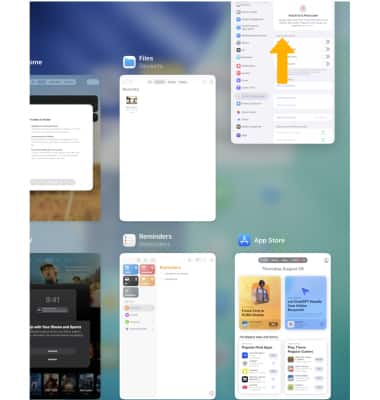
Buscar una actualización de software
Enchufa tu dispositivo a la corriente y conéctate a Internet con Wi-Fi, luego en la pantalla de inicio selecciona el  Configuración app > General > Actualización de software.
Nota: Si hay una actualización disponible, selecciona Descargar e instalar y sigues las indicaciones que aparecen en pantalla. 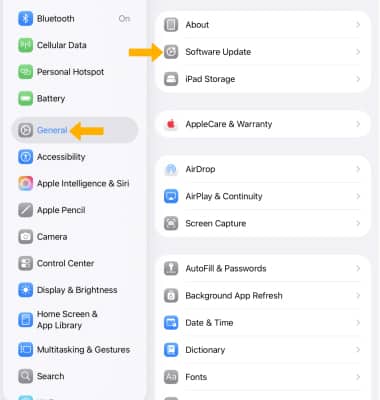
Buscar actualizaciones de aplicaciones
1. En la pantalla de inicio, selecciona el icono  Aplicación App Store luego seleccione el icono
  Icono de cuentas de usuario.
2. Las actualizaciones de la aplicación aparecerán en Actualizaciones disponibles. Desplázate y selecciona Actualización junto a la aplicación deseada para actualizar una aplicación individual. Desplázate y selecciona Actualizar todo para actualizar todas las aplicaciones con una actualización disponible.
Nota: Las actualizaciones automáticas de aplicaciones están activadas de forma predeterminada. Para ahorrar batería, desactiva las actualizaciones automáticas. En la pantalla de inicio, selecciona el Aplicación de configuración > Aplicaciones > Tienda de aplicaciones >  Interruptor de actualizaciones de aplicaciones.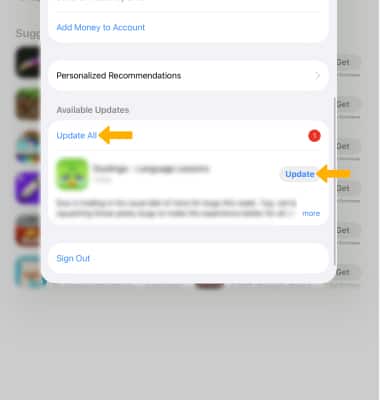
Eliminar una aplicación
1. Seleccione y mantenga presionado el aplicacióny, a continuación, selecciona Eliminar aplicación.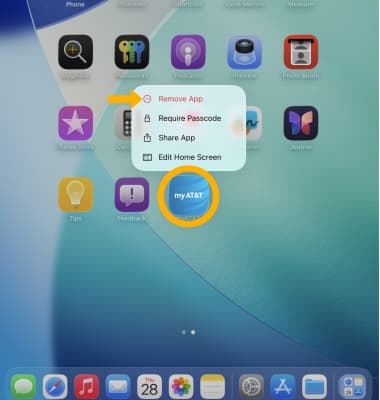
2. Selecciona Eliminar aplicación.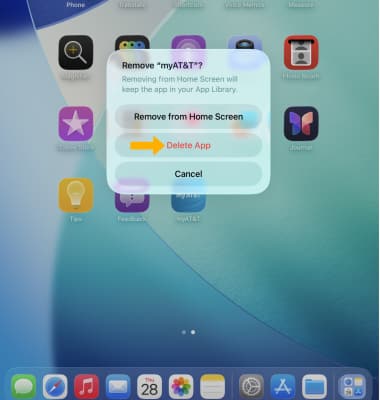
3. Seleccione Eliminar again para confirmar.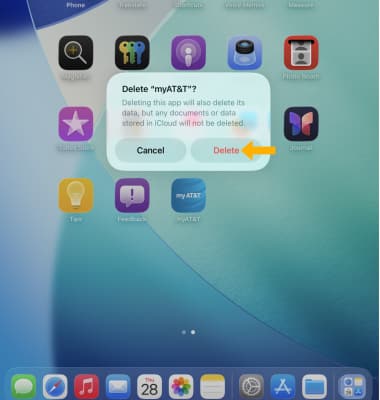
Reinstalar una aplicación
1. En la pantalla de inicio, selecciona el Aplicación App Store > Buscar icono > Campo de búsqueda > deseado app > Selecciona el  Icono de descarga junto a la aplicación deseada.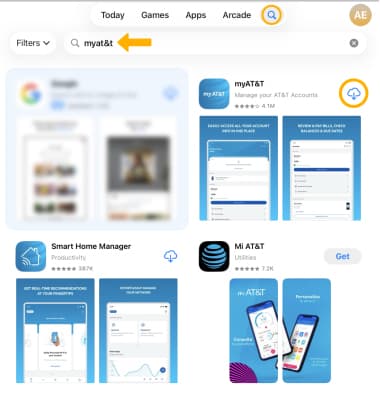
2. La aplicación tardará un momento en descargarse. Cuando termines, selecciona Abre. 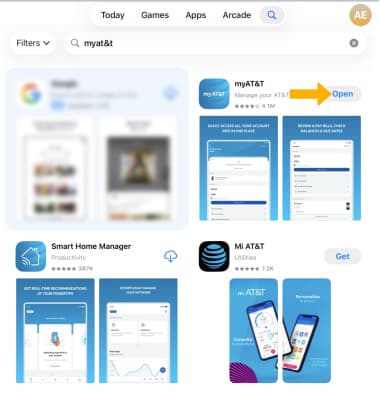
Administrar datos de aplicaciones
1. En la pantalla de inicio, selecciona el Aplicación de configuración.
2. Seleccione Generaly, a continuación, seleccione Almacenamiento del iPad. 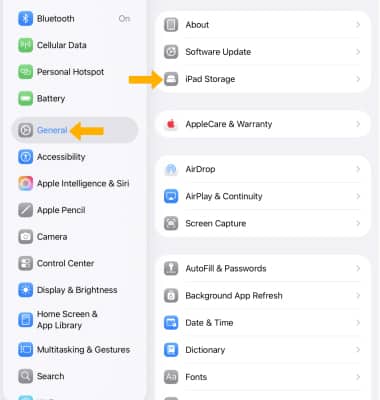
3. Desplázate y selecciona el app. 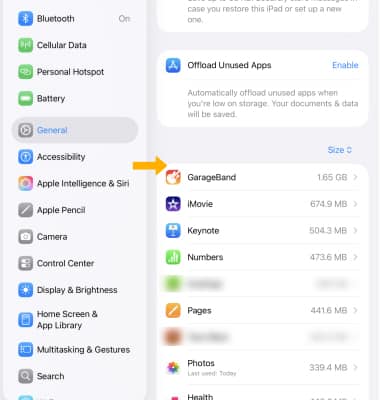
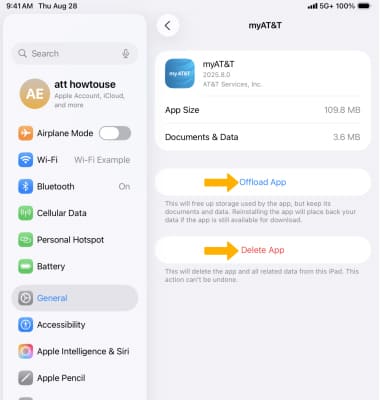
4. Seleccione Descargar aplicación para eliminar la aplicación pero conservar sus documentos y datos. Seleccione Eliminar aplicación para eliminar la aplicación y todos los datos relacionados.