Aprende y personaliza la pantalla de inicio
Obtén información sobre cómo cambiar el fondo de pantalla y habilitar la configuración fija o de perspectiva.
En este tutorial, aprenderá a:
• Cambiar el fondo de pantalla
• Agregar widgets a la pantalla de inicio
• Usar Smart Stack
• Acceder a la biblioteca de aplicaciones
• Crea y personaliza varias pantallas de bloqueo
• Reorganizar aplicaciones y widgets
• Cambiar el aspecto de la aplicación
• Bloquear y ocultar aplicaciones
Cambiar fondo de pantalla
 Aplicación de configuración.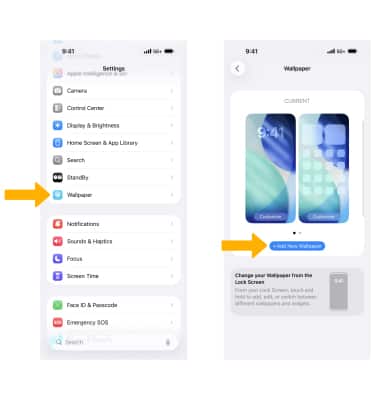
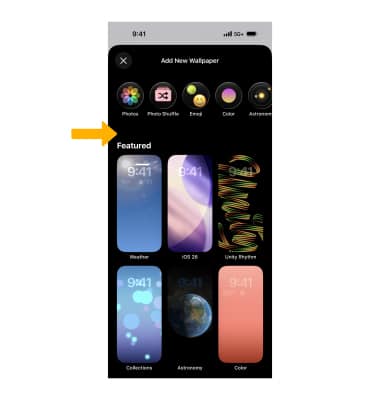
Agregar widgets a la pantalla de inicio
Nota: Alternativamente, seleccione y mantenga presionado un app y luego seleccione Editar pantalla de inicio.
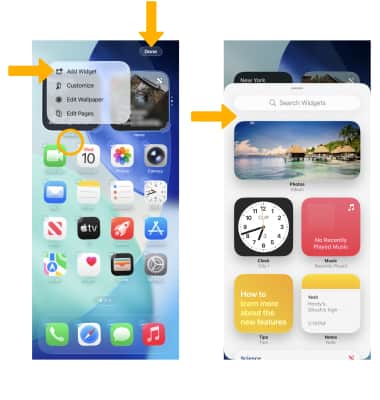
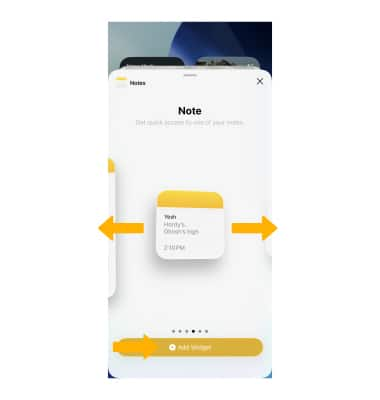
3. Seleccione y arrastre el deseadowidget a la ubicación deseada y, a continuación, selecciona Hecho cuando terminas.
Nota: Para eliminar un widget de la pantalla de inicio, selecciona y mantén pulsado un espacio vacío en la pantalla hasta que las aplicaciones comiencen a temblar > seleccione el
 Eliminar icono > Eliminar > Hecho.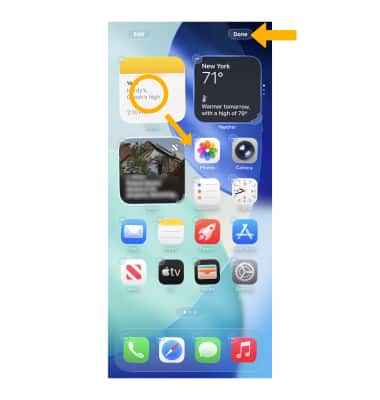
Usar Smart Stack
Nota: También puedes crear tu propia pila inteligente de widgets arrastrando widgets del mismo tamaño (hasta 10) uno encima del otro.
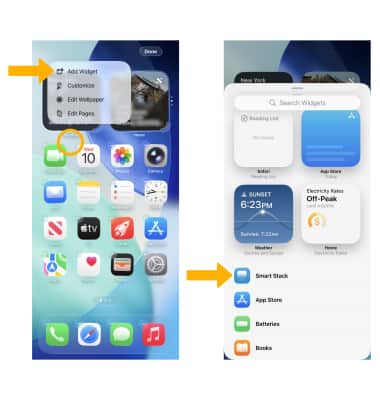
Nota: Selecciona y arrastra el deseadowidget a la ubicación deseada y, a continuación, selecciona Hecho cuando terminas. Para eliminar Smart Stack de la pantalla de inicio, selecciona y mantén pulsado un espacio vacío en la pantalla hasta que las aplicaciones comiencen a temblar > seleccione el
Eliminar icono > Eliminar pila > Eliminar > Hecho.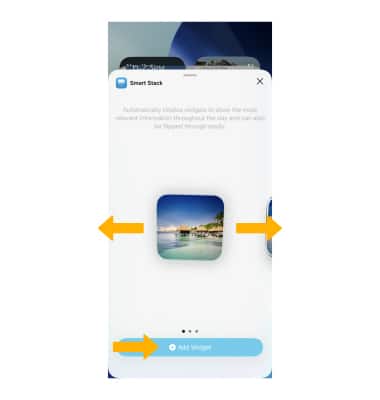
3. Deslizar subir o down en el Widget Smart Stack para desplazarse por los widgets.

Acceder a la biblioteca de aplicaciones
La biblioteca de apps organiza automáticamente todas tus apps en una vista simple y fácil de navegar. Las aplicaciones están ordenadas por categoría y las aplicaciones más utilizadas siempre están a solo un toque de distancia. Para acceder a la biblioteca de apps, desliza left de la Pantalla de inicio más a la derechay, a continuación, selecciona el aplicación.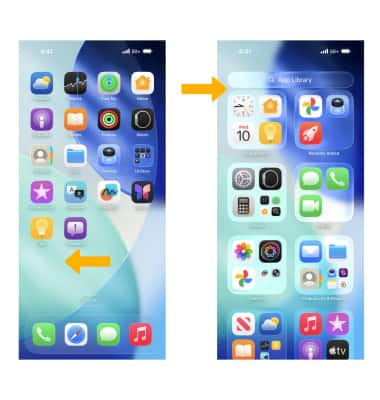
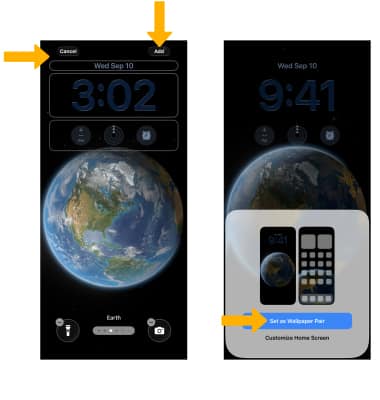
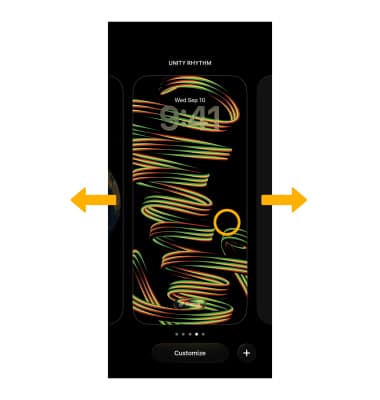
Crear y personalizar varias pantallas de bloqueo
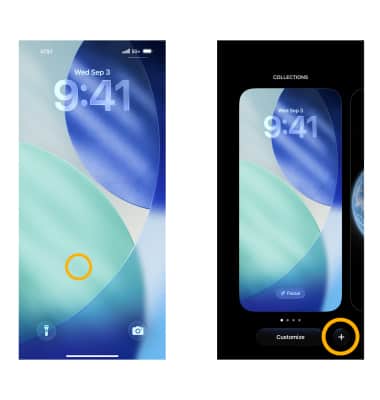
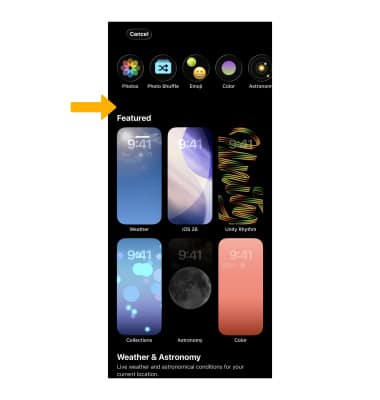
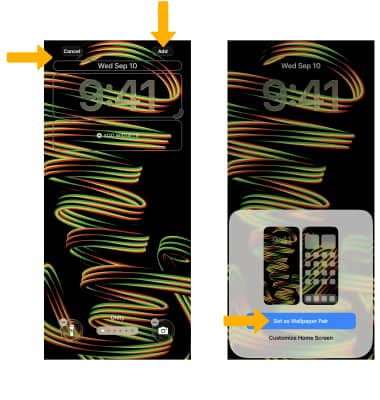
3. Editar Configuración del fondo de pantalla como desee, luego seleccione Añadir. Seleccionar Establecer como par de fondos de pantalla.

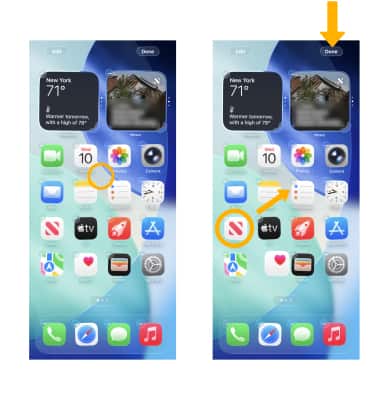
Reorganizar aplicaciones y widgets
En la pantalla de inicio, mantén presionado un espacio vacío en la pantalla hasta que las aplicaciones comiencen a temblar. Seleccione y arrastre el app o bien widget al deseado locationy, a continuación, seleccione Hecho.
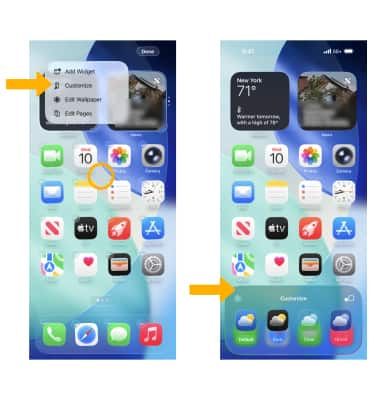
Cambiar el aspecto de la aplicación
En la pantalla de inicio, mantén presionado un espacio vacío en la pantalla hasta que las aplicaciones comiencen a temblar. Seleccione Modificary, a continuación, seleccione Personaliza. Seleccione el Opción de apariencia de la aplicación, o hacer que los iconos transparent.
Bloquear y ocultar aplicaciones
1. En la pantalla de inicio, mantén presionado el botón deseado app luego seleccione Requerir código de acceso. Seleccione Requerir código de acceso.

2. Ingrese el passcode.

3. Para ocultar una aplicación de la pantalla de inicio, mantén presionada la opción deseada app luego seleccione Eliminar aplicación. Seleccione Eliminar de la pantalla de inicio.
Nota: Las aplicaciones eliminadas de la pantalla de inicio seguirán siendo accesibles en la biblioteca de aplicaciones.
