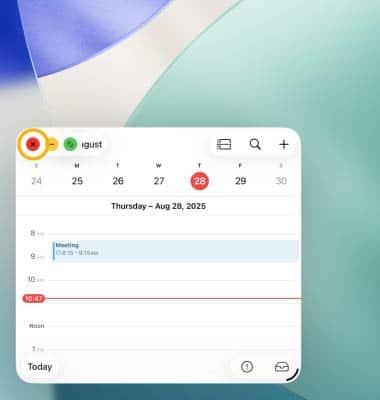
Aplicaciones en ventana
Tener varias aplicaciones abiertas y activas al mismo tiempo.
En este tutorial, aprenderá a:
• Habilitar aplicaciones en ventana
• Abrir una aplicación
• Ajustar el tamaño de la ventana
• Cerrar una ventana
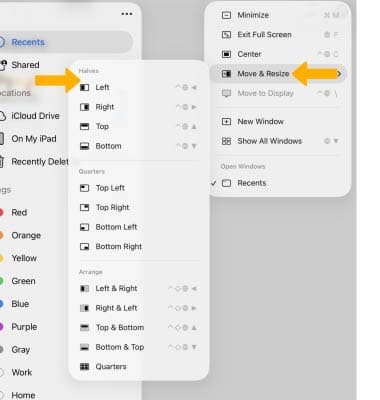
• Accede a Split View a través de los controles en la parte superior de la pantalla
Habilitar aplicaciones en ventana
1. En la pantalla de inicio, selecciona el ícono  Aplicación de configuración.
2. Seleccione Multitarea y gestosy, a continuación, seleccione Aplicaciones en ventana.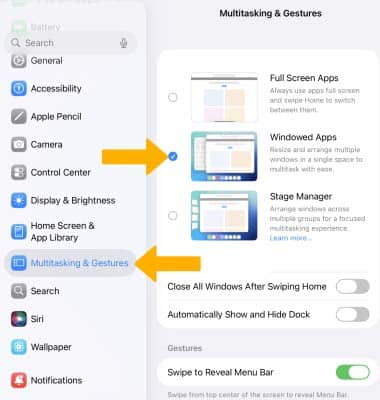
Abrir una aplicación
1. Abra un aplicación.
Nota: Para esta demostración, el  Aplicación de calendario fue seleccionado.
2. Deslizar down de la parte superior de la pantallay, a continuación, seleccione el icono  Icono de menú.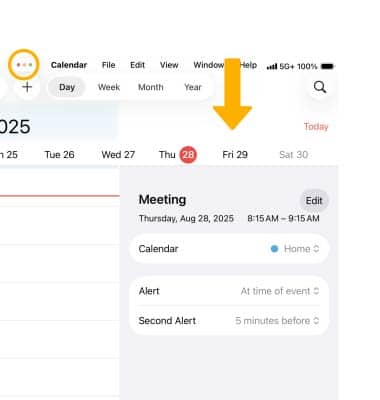
3. Seleccione el icono Icono Salir de pantalla completa.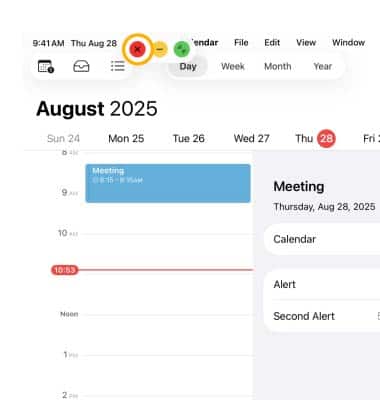
4. Cuando una aplicación está en modo ventana, puedes mover la aplicación de un lado a otro o de arriba a abajo mediante Seleccionar y arrastrar el parte superior de la ventana a la ubicación deseada. Puede cambiar el tamaño de la ventana seleccionando y arrastrando el botón Icono de esquina En abajo a la derecha de la aplicación.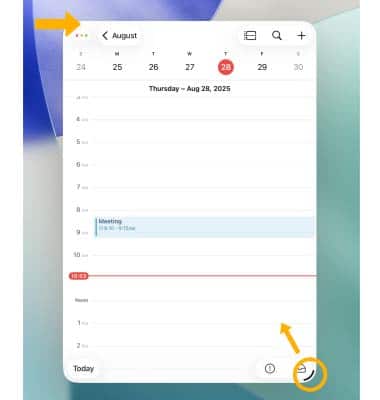
Ve aplicaciones en paralelo
Cerrar una ventana
Icono de menú con ventanay, a continuación, seleccione el icono Cerrar icono.