Enviar y recibir mensajes
Cree y responda mensajes de texto (SMS) o de imagen (MMS), agregue, guarde y vea los archivos adjuntos recibidos y más.

En este tutorial, aprenderá a:
• Emparejar un dispositivo
• Mensajes de acceso
• Redactar y enviar un mensaje
• Leer y responder a un nuevo mensaje
• Eliminar un mensaje
• Acceder a la configuración de mensajes
Cuando se recibes un mensaje nuevo, el  Nuevo icono de mensaje se mostrará en el Barra de notificaciones.
Emparejar un dispositivo
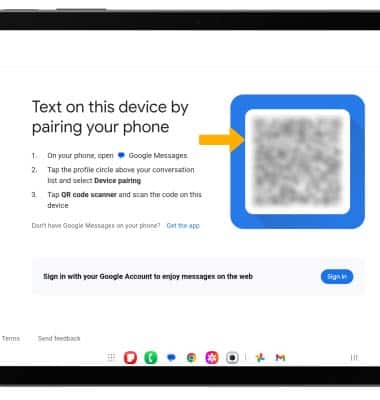
Para usar Google Messages desde tu Samsung Galaxy Tab S9+ 5G, debes vincular la app de Google Messages con tu teléfono. En la pantalla de inicio, selecciona el icono  Aplicación Mensajes. Un código QR será displayed.
Nota: En la aplicación Mensajes de Google en tu teléfono, selecciona el  Icono de cuentasy, a continuación, seleccione Emparejamiento de dispositivos. Seleccione Cambiar a Emparejamiento QRy, a continuación, seleccione Escáner de códigos QR. Usa tu cámara para escanear el Código QR en su Samsung Galaxy Tab S9 FE. Alternativamente, para emparejar su dispositivo con su cuentas de Google, seleccione Iniciar sesión en su Samsung Galaxy Tab S9 FE y sigue las indicaciones.
Acceder a los mensajes
1. En la pantalla de inicio, selecciona el Aplicación Mensajes.
2. Seleccione Iniciar chat. Ingrese el number o seleccione el contact al mensaje.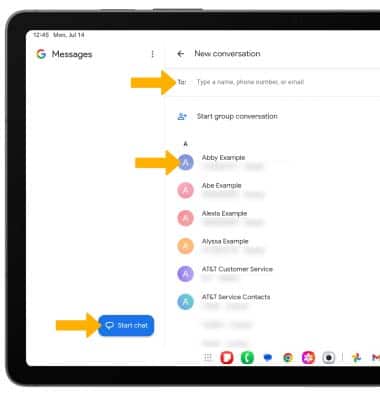
Redactar y enviar un mensaje
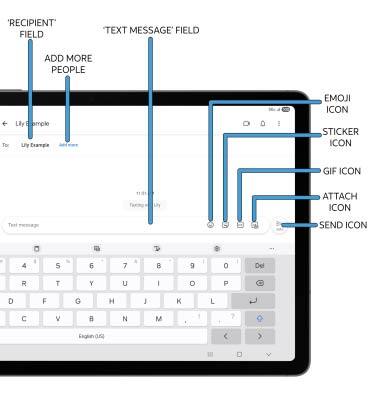
• INGRESAR MENSAJE: Seleccione el Campo 'Mensaje de texto' para ingresar el mensaje deseado.
• AGREGAR ARCHIVO ADJUNTO: Selecciona el Icono de archivo adjunto para enviar una imagen o agregar un archivo adjunto.
• SEND AN EMOJI: Seleccione el icono Icono de emoji.
• SEND STICKER: Seleccione el icono Icono de pegatina.
• ENVIAR UN MENSAJE: Cuando terminas de redactar un mensaje, seleccione el icono Enviar icono para enviar el mensaje.
Leer y responder a un mensaje nuevo
En la bandeja de entrada de Messaging, selecciona el Hilo de mensajes.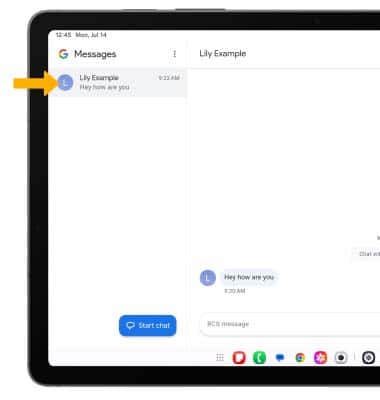
VIEW AN ATTACHMENT: Para ve un archivo adjunto, seleccione el archivo deseado attachment.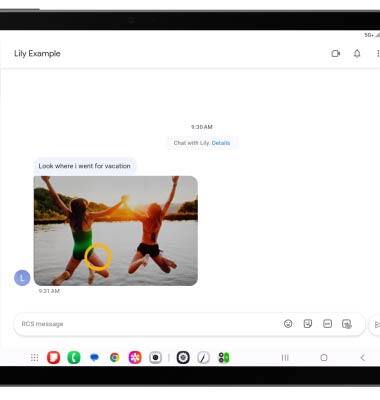
SAVE AN ATTACHMENT: Para guardar un archivo adjunto, mantén presionado el attachment y selecciona el Icono de descarga.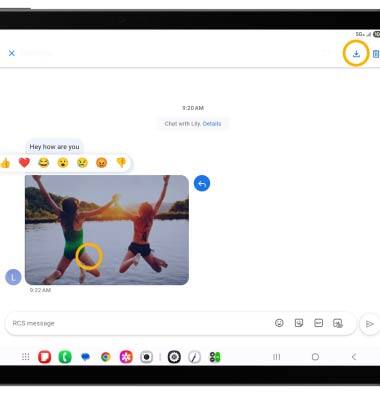
RESPOND TO A MESSAGE: Introduzca el mensaje deseado en el Campo 'Mensaje de texto'y, a continuación, seleccione el icono Enviar icono.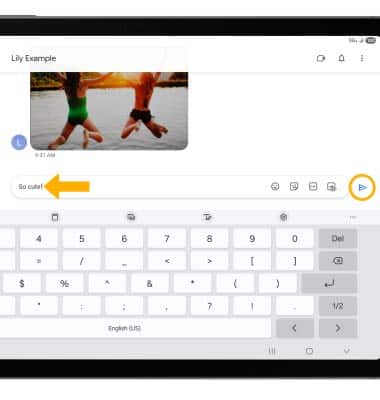
Eliminar un mensaje
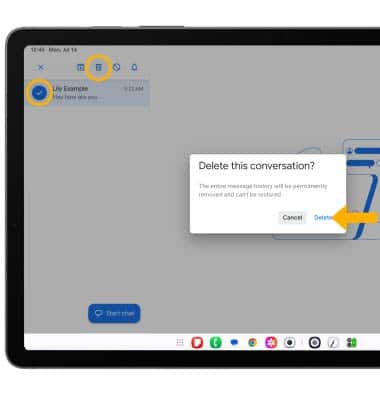
En la cadena de mensajes deseada, mantén presionada la cadena de mensajes deseada message y selecciona el Icono de eliminación. Seleccione Eliminar de nuevo para confirmar.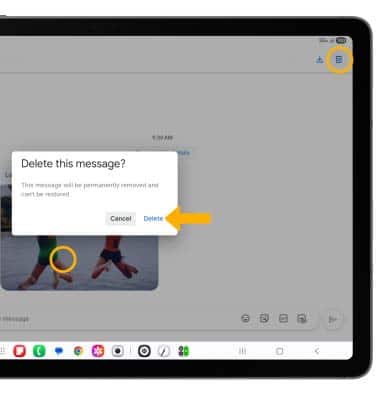
DELETE MESSAGE THREAD: En la pantalla Messages, mantén presionado el botón deseado message thread y selecciona el Icono de eliminación. Seleccione Eliminar de nuevo para confirmar.