Sonidos
Cambia la configuración de volumen, los tonos de llamada, las alertas de notificación y usa No molestar.
En este tutorial, aprenderá a:
• Acceder a la configuración de sonido
• Ajustar el volumen
• Activar el modo silencioso o de vibración
• Cambiar el sonido de notificación
• Habilitar o deshabilitar los sonidos del teclado
• Activar o desactivar el modo No molestar
Acceder a la configuración de sonido
Para cambiar la configuración de sonido, en la pantalla de inicio selecciona el  Aplicación de configuración A continuación, desplázate y selecciona Sonidos.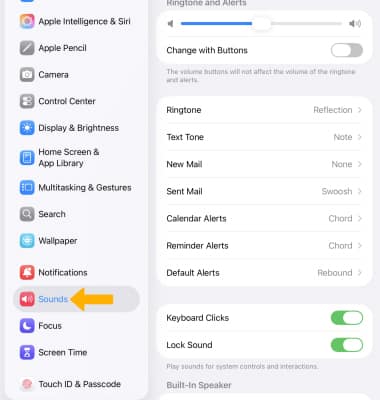
Ajustar el volumen
Presione el botón Botones de volumen en la parte superior o lateral del dispositivo para ajustar el volumen de los medios o las llamadas.
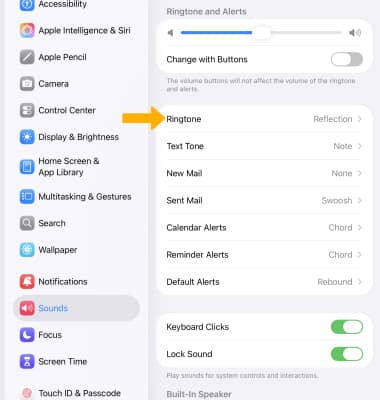
También puedes ajustar el volumen desde la pantalla Sonidos. Seleccione y mantenga presionado el botón slidery, a continuación, ajústelo como desee. Para habilitar o deshabilitar el cambio de volumen con botones, seleccione el botón  Cambiar con el interruptor Botones.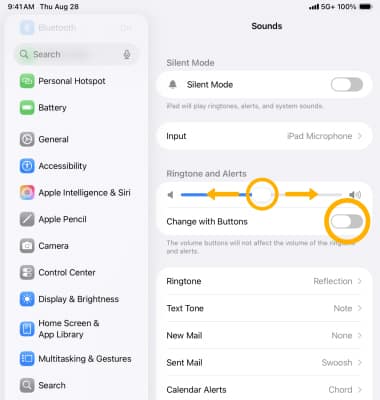
Activar el modo silencioso o de vibración
Para activar el modo silencioso, pulse el botón Botón para bajar el volumen en el costado de su dispositivo hasta que el  Icono de modo silencioso se muestra en la pantalla.
Nota: Seguirás escuchando alarmas de reloj, reproducción de audio en tu música, podcasts, videos y juegos.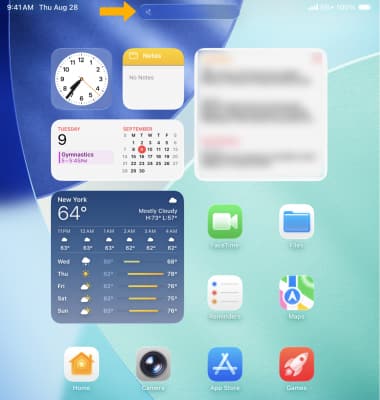
Cambiar el sonido de notificación
1. En la pantalla Sounds, selecciona el notification.
Nota: Para conocer los pasos para asignar un tono de llamada a un contacto, consulta el Tutorial de contactos. 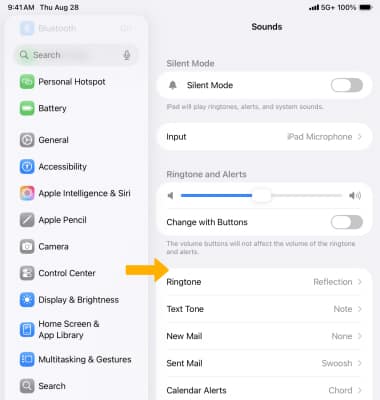
2. Seleccione el sound. 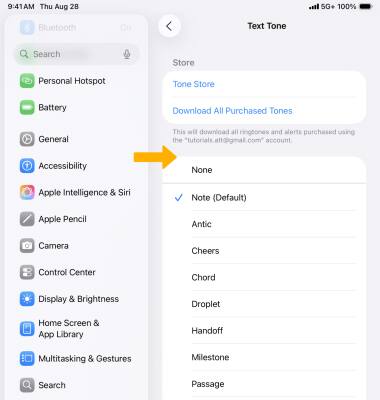
Habilitar o deshabilitar los sonidos del teclado
En la pantalla Sonidos, selecciona el  Interruptor de clics de teclado.
Activar o desactivar No molestar
1. Para activar o desactivar el modo No molestar, desliza el dedo hacia HERMES_NBSPdown de la esquina superior derecha de la pantalla para acceder al Centro de control y luego seleccionar  Centro de atención > No molestar.
Nota: Cuando No molestar está habilitado, las llamadas y notificaciones se silenciarán. Obtén más información en el soporte técnico de Apple: Usar No molestar en el iPad.
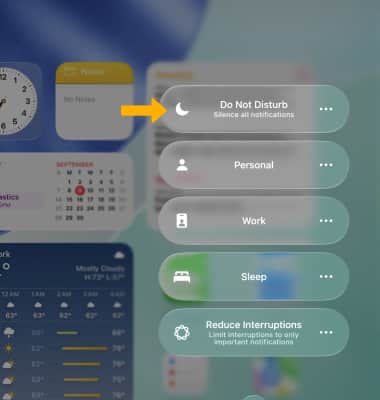
2. Cuando No molestar está activado, un Notificación de No molestar se mostrará en la pantalla de bloqueo y en el Icono de No molestar se mostrará en la barra de estado.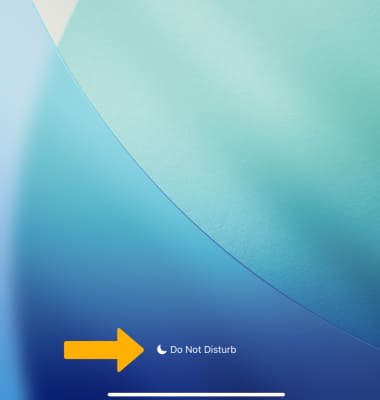
Agregar tono de llamada personalizado
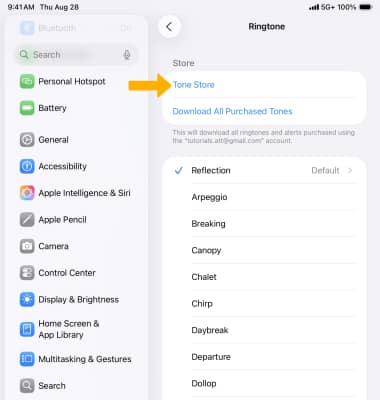
1. En la pantalla Sonidos, seleccione Tono de llamada.
2. Seleccione Tienda de tonos luego navega hasta el tono de llamada personalizado deseado.