Configuración de correo electrónico
Administre la configuración del correo electrónico, como la frecuencia de sincronización, la configuración del servidor, la firma, la eliminación de una cuentas de correo electrónico y más.
En este tutorial, aprenderá a:
• Acceder a la configuración de correo electrónico
• Cambiar la configuración del servidor de la cuentas de correo electrónico
• Cambiar tu firma de correo electrónico
• Cambiar la frecuencia de sincronización del correo electrónico
• Agregar cuentas de correo electrónico
• Eliminar una cuentas de correo electrónico
Acceder a la configuración de correo electrónico
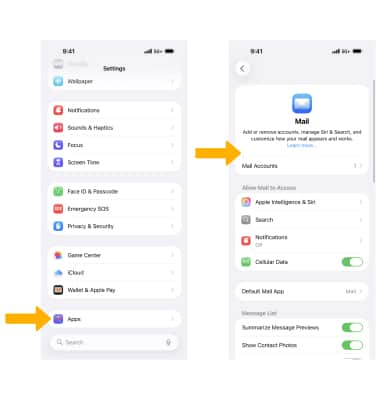
1. En la pantalla de inicio, selecciona el icono  Aplicación de configuración.
2. Desplázate y selecciona Aplicaciones > Correoy, a continuación, ajuste settings según se desee.
Cambiar la configuración del servidor de la cuentas de correo electrónico
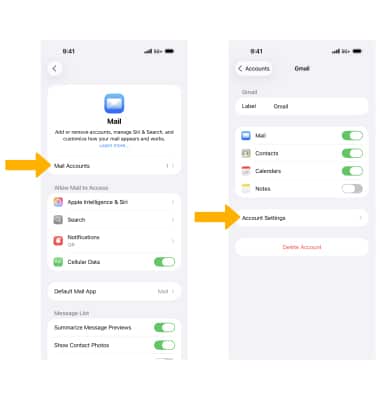
1. En la pantalla Mail, selecciona Cuentas de correo > elegir el deseado account > Configuración de la cuentas.
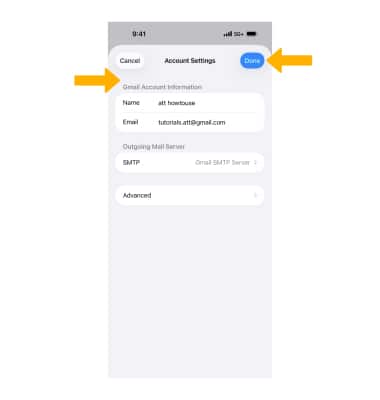
2. Edite lo necesario incoming y outgoing Configuración del servidor y, a continuación, seleccione Hecho.
Nota: Si no ves estas opciones, selecciona Avanzado para editar la configuración del servidor entrante.
Cambiar tu firma de correo electrónico
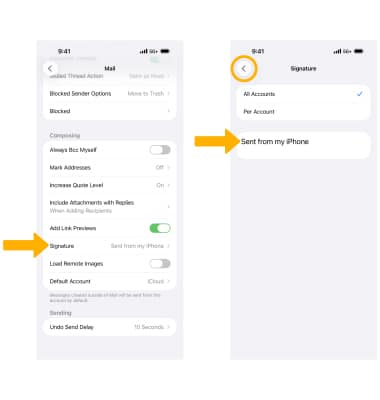
En la pantalla Mail, desplázate y selecciona Firma. Edita tu signature según lo desees, luego selecciona el ícono Atrás cuando haya terminado.
Nota: Las opciones pueden variar según el tipo de cuentas que hayas configurado.
Cambiar la frecuencia de sincronización del correo electrónico
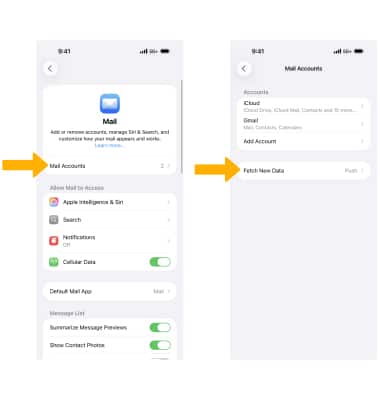
1. En la pantalla Mail, selecciona Cuentas de correo luego seleccione Obtén nuevos datos.
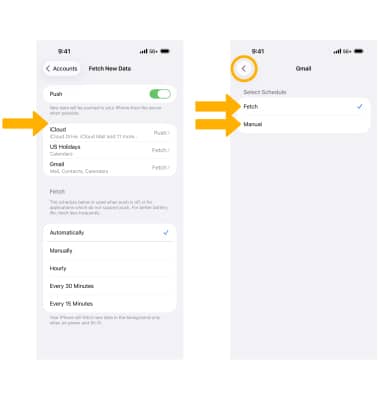
2. Seleccione el deseado account, elija un Frecuencia de sincronizacióny, a continuación, seleccione el icono Atrás cuando haya terminado.
Agregar cuentas de correo electrónico
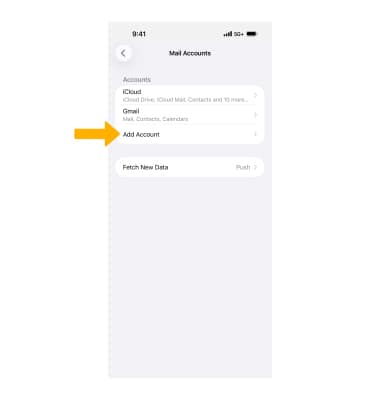
En la pantalla Cuentas de correo, seleccione Agregar cuentasy, a continuación, sigues las indicaciones para añadir una nueva cuentas de correo electrónico.
Eliminar una cuentas de correo electrónico
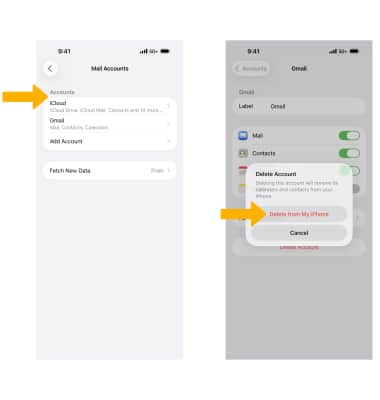
En la pantalla Accounts, selecciona el Cuenta de correo electrónico > Eliminar cuentas > Eliminar de mi iPhone para confirmar.