iMessage
Usa iMessage para enviar y recibir mensajes con otros usuarios de iMessage.
En este tutorial, aprenderá a:
• Mensajes de acceso
• Redactar un mensaje
• Usar Digital Touch
• Comparte música o GIF
• Guardar un archivo adjunto
• Responde o reacciona a un mensaje con TapBacks
• Reenviar un mensaje
• Eliminar un mensaje o un hilo
• Anclar un hilo de mensajes
• Editar un mensaje
• Anular el envío de un mensaje
• Marcar el mensaje como no leído
• Programar el envío de un mensaje
• Activar o desactivar iMessage
• Usar iMessage con doble SIM
• Usar Live Translate
SMS/MMS le permites enviar mensajes de texto y fotos a otros teléfonos celulares o dispositivos. iMessage te permites enviar mensajes de texto, fotos y videos a otros dispositivos iOS o Mac a través de Wi-Fi. Los iMessages se facturan como uso de datos cuando se envían a través de una conexión de datos móviles. Los mensajes se facturarán como mensajes de texto cuando se envíen a otros tipos de dispositivos o a dispositivos iOS que usen una versión anterior de iOS. Necesitas un número de teléfono válido o un ID de Apple para usar iMessage en el iPhone. Por iMessage también puedes ve cuándo alguien te está respondiendo con el  Icono de burbuja. Por iOS 26, iMessage ahora admite mensajes RCS. Los mensajes RCS (Rich Communication Services) brindan medios más enriquecidos y recibos de entrega y lectura para aquellos que no usan iMessage.
Nota: Puedes saber qué tipo de mensaje estás enviando por el color del mensaje  Enviar icono y burbuja de texto. SMS/MMS: El icono de envío y las burbujas de texto son green. iMessage: El icono de envío y las burbujas de texto son blue.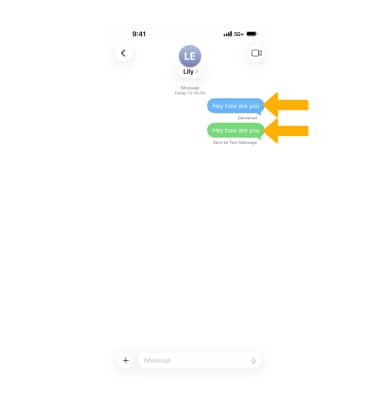
Acceder a la mensajería
En la pantalla de inicio, selecciona el icono  Aplicación Mensajes.
Redactar un mensaje
1. Seleccione el icono  Icono de redacción.
2. Ingrese un Número de teléfono o bien dirección de correo electrónicoo seleccione el icono Añadir icono para elegir un contacto. Escribe tu mensaje en el Campo de iMessage.
Nota: Para enviar mensajes a un grupo, ingresa varios destinatarios. Escriba un nombre para dirigir un mensaje a alguien específicamente dentro de un mensaje de grupo. Cuando se le mencione, se resaltará su nombre. Puede personalizar un grupo activo para que solo recibes notificaciones cuando se le mencione y puede responder directamente a un mensaje específico dentro de una conversación grupal. Obtén detalles: Enviar un mensaje grupal con tu iPhone. 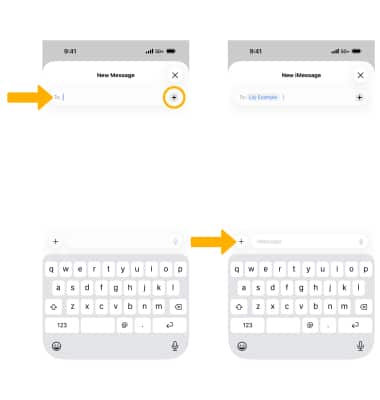
3. Para estilizar su mensaje, seleccione y mantenga presionado un word, elija Efectos de textoy, a continuación, elija el effect. 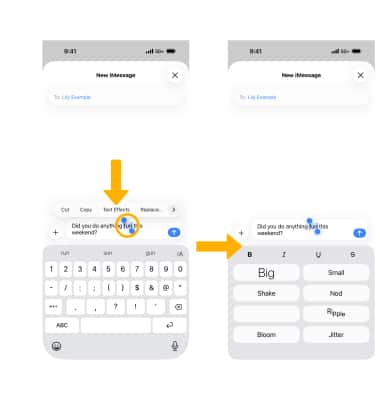
4. Seleccione el icono Enviar icono.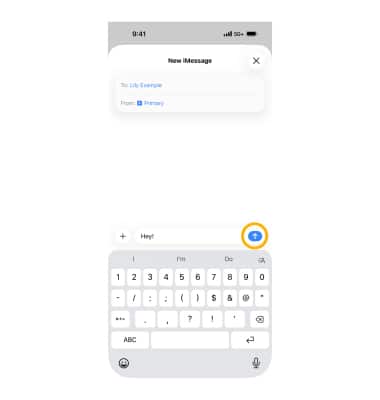
5. Si su destinatario no recibió el mensaje, apareces un signo de exclamación. Seleccione el icono Signo de exclamacióny, a continuación, seleccione Vuelve a intentarlo para reenviar. 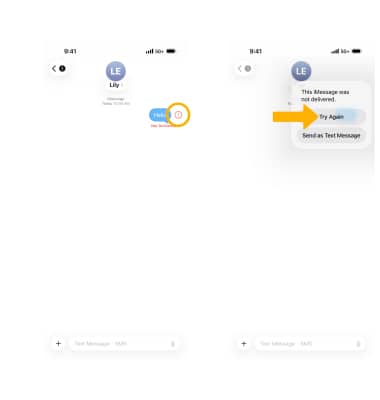
Usar Digital Touch
Seleccione el icono  Añadir icono > Más >
  Toque digital para dibujar mensajes o imágenes.
Compartir música o GIF
Seleccione el icono Añadir icono > Más >  Música para compartir canciones. Seleccione
  #images para compartir GIF u otras imágenes utilizadas recientemente.
Guardar un archivo adjunto
Seleccione el icono Icono de guardar junto al deseado attachment.
Nota: O bien, mantén presionado el archivo adjunto y, a continuación, selecciona Guardar. Los archivos adjuntos se guardan según el tipo de archivo. Para ve las fotos y los vídeos guardados, abre el icono  Aplicación Fotos.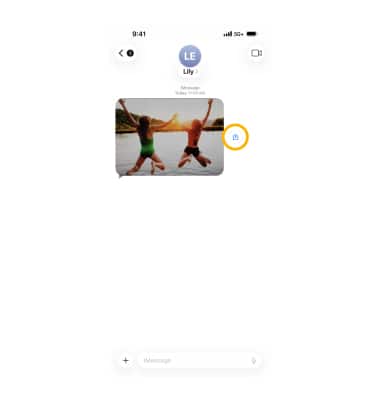
Responder o reaccionar a un mensaje con TapBacks
Para responder: abra el menú deseado Hilo de mensajes, redacte el mensaje y, a continuación, seleccione el icono Enviar icono.
Nota: Desliza el dedo hacia la derecha en cualquier mensaje para enviar una respuesta en línea. En un subproceso, seleccione el icono  Flecha de recuperación para saltar al primer mensaje no leído.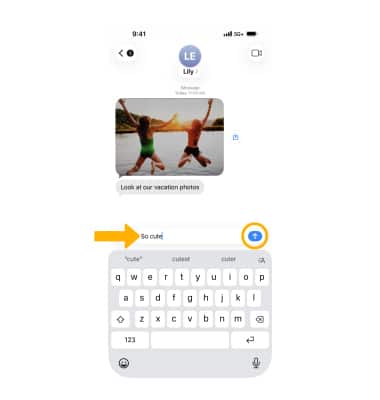
Para reaccionar con un TapBack: seleccione y mantenga presionado el botón messagey, a continuación, selecciona un reaction. Seleccione Adjuntar pegatina para reaccionar con una pegatina. 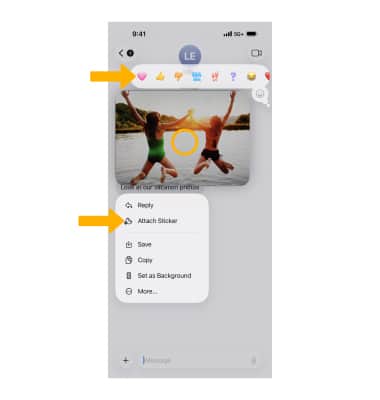
Reenviar un mensaje
1. Seleccione y mantenga presionado el messagey, a continuación, seleccione Más. 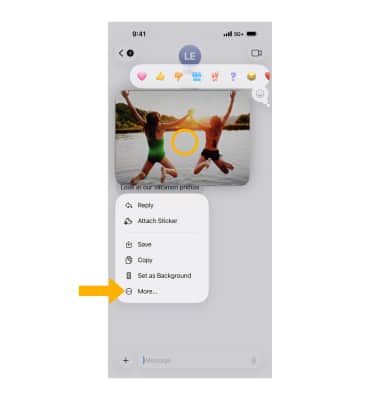
2. Seleccione el deseado mensaje(s)y, a continuación, toca el icono Icono de reenvío. Ingrese un contact o bien Número de teléfonoy, a continuación, seleccione el icono Enviar icono. 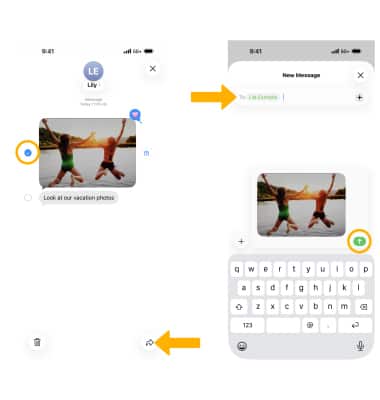
Eliminar un mensaje o un hilo
Para eliminar un solo mensaje: seleccione y mantenga presionado el botón message > Más > seleccione los mensajes >  Icono de eliminación > Eliminar mensaje para confirmar.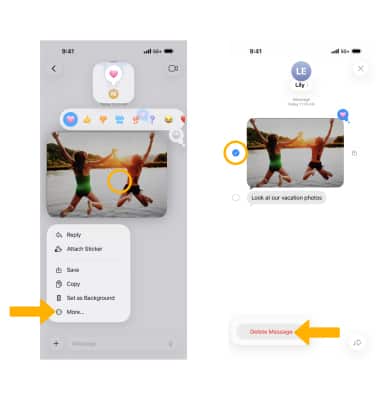
Para eliminar un hilo: en la pantalla Mensajes, desliza el botón thread al left > seleccione el icono Icono de eliminación > Eliminar para confirmar.
Nota: También puedes mantener pulsado el hilo y seleccionar Eliminar. Después de eliminar, la recuperación solo es posible desde una copia de seguridad. Obtén detalles: Envía mensajes con tu iPhone. Si no puedes enviar o recibir mensajes, Haga clic aquí. 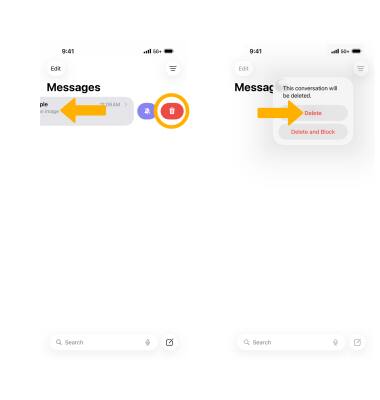
Anclar un hilo de mensajes
En la pantalla Messages, mantén presionado el botón deseado thready, a continuación, seleccione Número de identificación personal.
Nota: Para desanclar, mantén pulsado el botón pinned rosca y, a continuación, seleccione Desanclar. 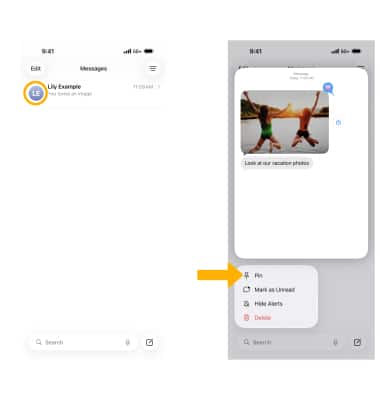
Editar un mensaje
1. Mantén pulsado el icono deseado messagey, a continuación, seleccione Modificar.
Nota: Los mensajes solo se pueden editar dentro de los 15 minutos posteriores al envío. 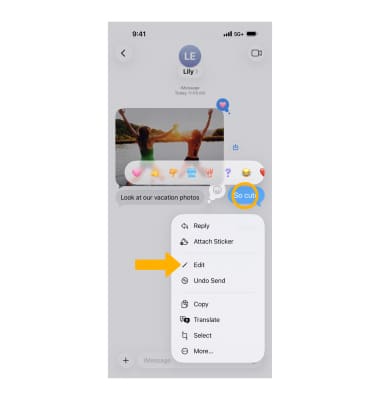
2. Edite el archivo message según lo desees, luego selecciona el ícono Marca de verificación icono.
Nota: Se notificará al destinatario que el mensaje ha sido editado. 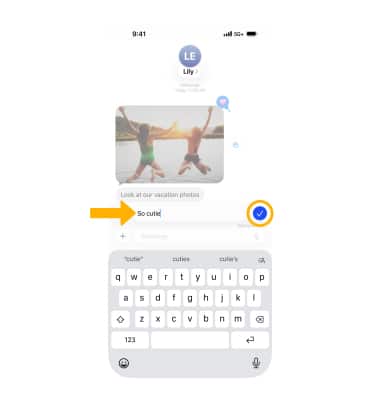
Anular el envío de un mensaje
Mantén pulsado el icono deseado messagey, a continuación, seleccione Deshacer envío. El mensaje no se enviará.
Nota: Deshacer envío está disponible durante 10 segundos después del envío. Si el destinatario no ha actualizado a iOS 16, es posible que aún vea el mensaje. 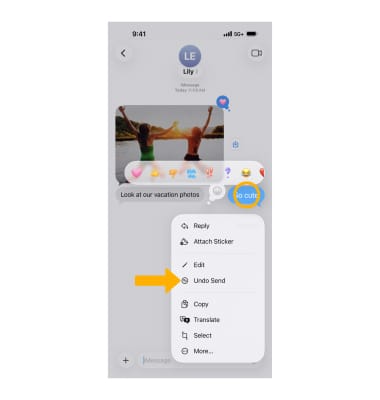
Marcar el mensaje como no leído
En la bandeja de entrada de Mensajes, desliza el dedo right en el deseado thready, a continuación, seleccione el icono No leído icono.
Nota: O desliza completamente el dedo hacia la derecha en el hilo hasta el borde de la pantalla y suéltalo. 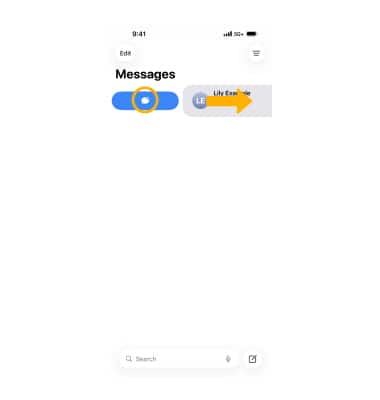
Programar el envío de un mensaje
1. Seleccione el icono Añadir iconoy, a continuación, seleccione Enviar más tarde. Seleccione el icono time para establecer cuándo se enviará su mensaje. 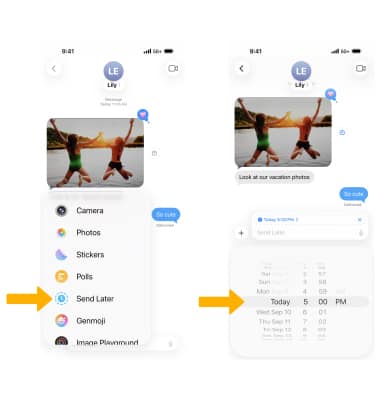
2. Ingrese su messagey, a continuación, toca el icono Enviar icono. 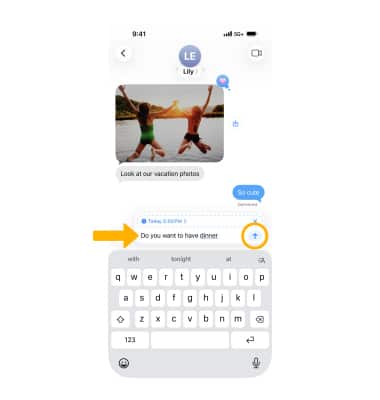
Activar o desactivar iMessage
1. En la pantalla de inicio, abra el  Aplicación de configuracióny, a continuación, seleccione Aplicaciones.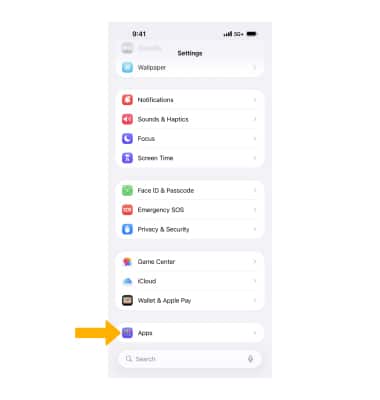
2. Seleccione Mensajesy, a continuación, activa el botón  Interruptor de iMessage encendido o apagado.
Nota: Si recibes un error al intentar activar iMessage, Haga clic aquí. 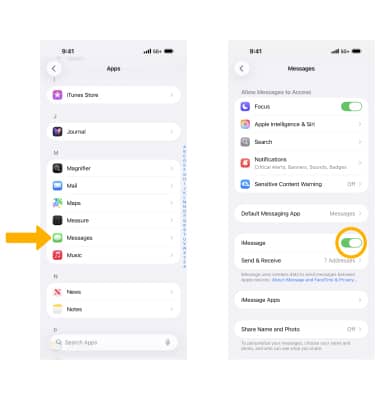
Usar iMessage con doble SIM
Al redactar un nuevo mensaje con Dual SIM habilitado, puedes cambiar de línea antes de enviarlo. En la pantalla de nuevo mensaje, introduzca el contact. Seleccione el icono línea actualy, a continuación, elija el icono line. 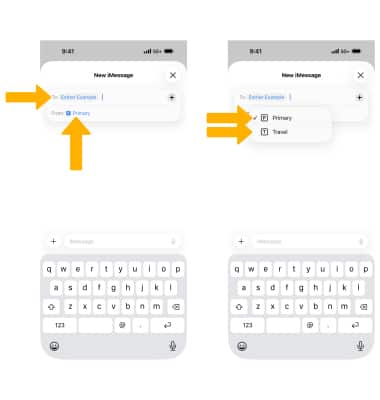
Usar Live Translate
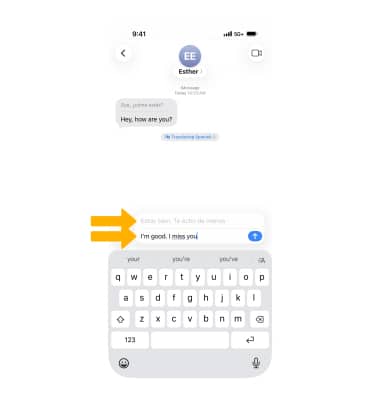
1. Por iOS 26, puedes usar Live Translate para traducir automáticamente las conversaciones de los contactos. Desde el contacto deseado, asegúrese de que el Interruptor de traducción automática está habilitado. Seleccione Traducir de o bien Traducir Para cambiar los idiomas traducidos deseados. Seleccione y mantenga presionado el botón sentence, elija el icono Más icono, luego elige Traducir.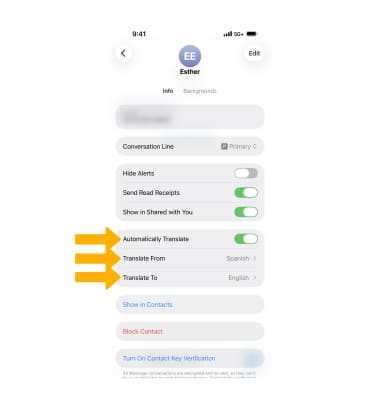
2. Cuando recibes un mensaje de un contacto con Live Translate habilitado, el mensaje se traducirá automáticamente. El Texto original y el translation se mostrará.
Importante: si recibes un mensaje de texto que te gustaría traducir de un contacto desconocido, mantén presionado el mensaje >  Icono de flecha > Traducir.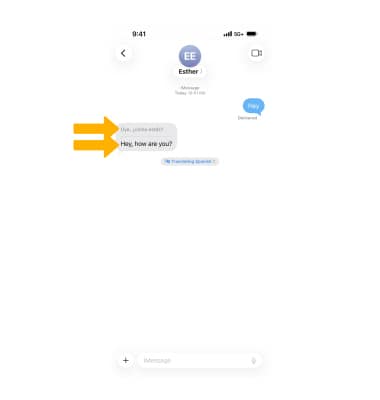
3. Cuando escribes una respuesta, tu mensaje será automáticamente translated.
Importante: si deseas traducir en un mensaje que no tienes habilitada la función de traducción automática, mantén presionado el botón deseado mensaje > Icono de flecha > Traducir.