Configurar el correo electrónico
Agrega tus cuentas de correo electrónico personales para que puedas leer y enviar correos electrónicos en tu dispositivo.
1. En la pantalla de inicio, selecciona el ícono  Aplicación de correo.
2. Ingrese el dirección de correo electrónicoy, a continuación, seleccione Siguiente.
Nota: Google fue seleccionado para esta demostración. Si no conoces la configuración de tu correo electrónico, comunícate con tu proveedor de correo electrónico o usa el Búsqueda de configuración de correo. Dependiendo de su proveedor, es posible que se le pide que inicie sesión a través de su portal externo. Sigue las indicaciones para iniciar sesión en tu cuentas.
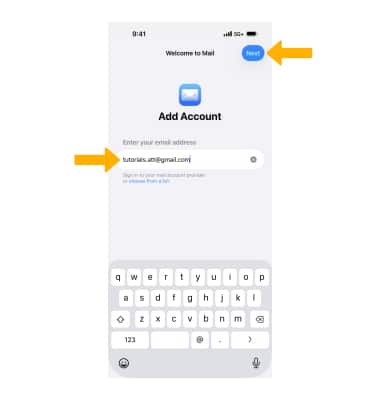
3. Inicie sesión en su dirección de correo electrónicoy, a continuación, seleccione Siguiente. Ingrese su passwordy, a continuación, seleccione Siguiente.
Importante: para configurar manualmente los ajustes de correo electrónico (como los ajustes del servidor y el tipo de seguridad), en la pantalla Mail selecciona el account > seleccione el icono Nombre de la cuentas > seleccionar Avanzado. Si no conoces esta información, comuníquese con su proveedor de correo electrónico para obtén ayuda. Si su servidor corporativo requiere una administración de seguridad remota, se le pedirá que configure las funciones de seguridad. Seleccione OK para continuar.

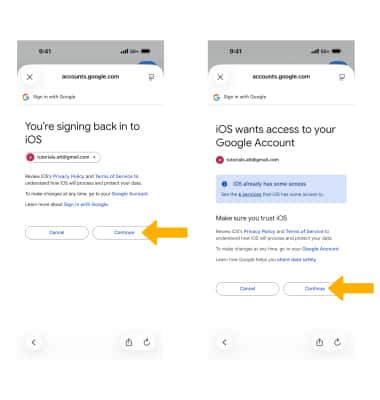
4. Revisa la indicación "Iniciar sesión en iOS", luego selecciona Continúa. Revisa la solicitud de permisos, luego desplázate y selecciona Continúa.
5. Configura la cuentas deseada Opciones de sincronizacióny, a continuación, seleccione Guardar.
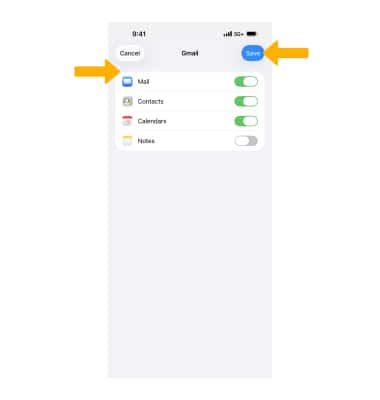
6. Su correo electrónico ahora está configurado en la aplicación Correo. Si esta es la única cuentas que ha configurado en su iPhone, se le dirigirá a su bandeja de entrada. Si tienes cuentas adicionales configuradas, volverá a la pantalla "Correo".
Nota: Si tienes varias cuentas de correo electrónico configuradas, selecciona la opción predeterminada  Aplicación de configuración > desplázate y selecciona Correo > Cuenta predeterminada > seleccione el icono Cuenta deseada. Si su servidor corporativo requiere una administración de seguridad remota, se le pedirá que configure las funciones de seguridad. Seleccione Continúa y sigue las indicaciones para configurar un código de acceso. Obtén más información en el artículo de soporte de Apple Agregar una cuentas de correo electrónico en tu iPhone. Si tienes problemas para configurar el correo en el iPhone, Haga clic aquí.
Visite el Tutorial de configuración de correo electrónico para obtén información sobre cómo agregar cuentas de correo electrónico, cambiar la configuración del servidor entrante y saliente, la firma de correo electrónico, la frecuencia de sincronización y más.