Encuentra IMEI, número de serie y EID
Aprende a localizar el IMEI, el número de serie y el EID de tu dispositivo.
En este tutorial, aprenderá a:
• Encuentra IMEI, número de serie y EID a través de la aplicación de configuración
• Busque el número de serie en el dispositivo
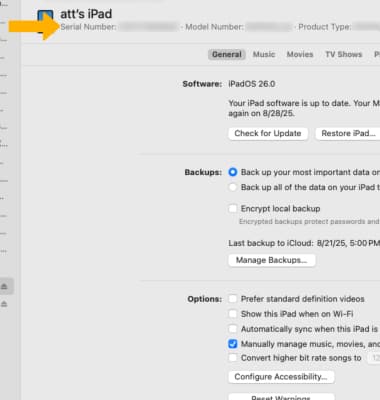
• Encuentra el número de serie a través del Finder
Encuentre IMEI, número de serie y EID a través de la aplicación de configuración
1. En la pantalla de inicio, selecciona el  Aplicación de configuración.
2. Selecciona Generaly, a continuación, seleccione Acerca de.
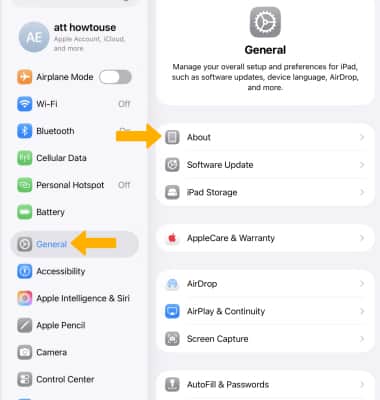
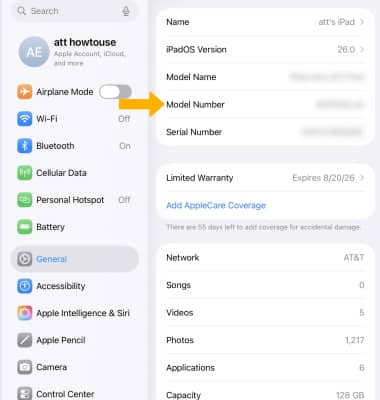
3. El Número de serie .
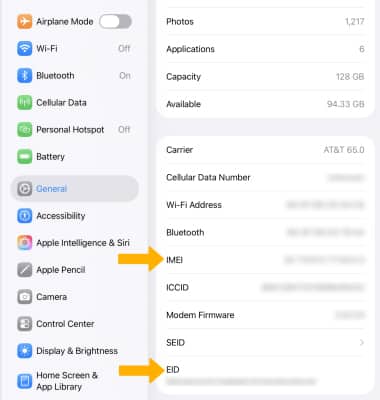
4. Desplácese hacia abajo para ve el IMEI and EID.
Nota: Solo se mostrará una EID si tu iPad tienes una eSIM. Obtén más información en los artículos de soporte de Apple Buscar el número de serie y otra información del iPad y Identifica tu modelo de iPad.
Buscar el número de serie en el dispositivo
Usted Número de serie también está grabado en la caja trasera, cerca de la parte inferior.
Buscar el número de serie a través del Finder
Si su dispositivo está sincronizado con su computadora, también puedes acceder a su número de serie del dispositivo. Seleccione el icono Información mostrada para ir en bicicleta a la Número de serie.