Detección de choques y caídas
Obtén información sobre cómo acceder y usar la detección de choques y caídas.

En este tutorial, aprenderá a:
• Activar o desactivar la detección de choques
• Activar o desactivar la detección de caídas
• Editar la configuración de detección de caídas
Activar o desactivar la detección de choques
 Aplicación de configuración.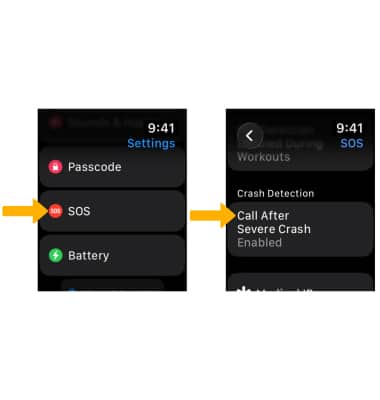
 Interruptor de llamada después de un choque grave para habilitar o deshabilitar.
 Nota: La detección de choques se habilita automáticamente. El Apple Watch Ultra no puedes detectar todos los accidentes automovilísticos.
Activar o desactivar la detección de caídas
En la pantalla SOS, seleccione Detección de caídas Luego selecciona el Interruptor de detección de caídas.
Nota: También puedes activar la detección de caídas desde el iPhone enlazado. Para activarlo o desactivarlo, desplázate y selecciona el  Ve aplicación > SOS de emergencia >
  Interruptor de detección de caídas.
Editar la configuración de detección de caídas
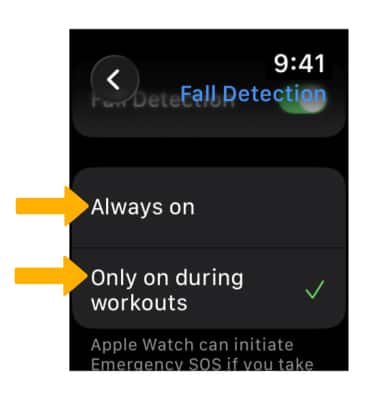
En la pantalla Detección de caídas, seleccione Siempre encendido o bien Solo activado durante los entrenamientos para tener activada la detección de caídas solo cuando haya comenzado un entrenamiento.