Lápiz de manzana
Conecta, usa y carga el Apple Pencil.
 Para obtén más información sobre el Apple Pencil, haz clic en here.
En este tutorial, aprenderá a:
• Determinar la compatibilidad con Apple Pencil
• Conectar el Apple Pencil
• Usar el Apple Pencil
• Usar garabatos
• Acceder a la configuración del Apple Pencil
• Cargar Apple Pencil
Determinar la compatibilidad con el Apple Pencil
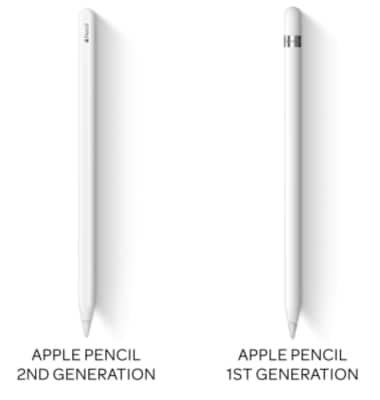
El Apple Pencil de 1.ª generación es compatible con:
• iPad de 6.ª, 7.ª, 8.ª, 9.ª y 10.ª generación
• iPad Air de 3.ª generación
• iPad mini de 5.ª generación
• iPad Pro de 12,9 pulgadas de 2.ª generación
• iPad Pro de 10,5 pulgadas
El Apple Pencil de 2.ª generación es compatible con:
• iPad Pro de 12,9 pulgadas de 3.ª, 4.ª, 5.ª y 6.ª generación
• iPad Pro de 11 pulgadas de 1.ª, 2.ª, 3.ª y 4.ª generación
• iPad Air de 4.ª y 5.ª generación
• iPad mini de 6.ª generación
Nota: Esta lista cubre todos los iPads compatibles con iPadOS 26. Para obtén ayuda para determinar el modelo de su iPad, visite Identifica tu modelo de iPad.
Conectar Apple Pencil
1. El Apple Pencil requiere una conexión Bluetooth para poder usarse y cargarse. Para habilitar Bluetooth, deslice el dedo abajo de la Borde superior derecho de la pantalla para acceder al Centro de control y, a continuación, seleccione el icono Icono de celular. Seleccione Bluetooth.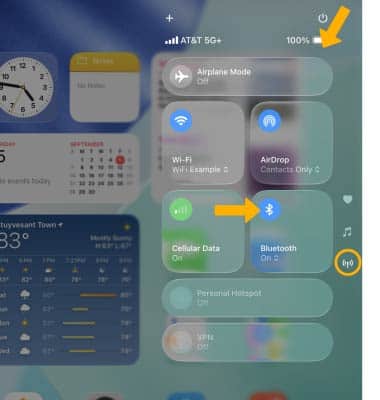
2. Si tu iPad usa Apple Pencil de 2.ª generación, conecta magnéticamente tu Lápiz de manzana al lado de su dispositivo. Si tu iPad usa el Apple Pencil de 1.ª generación, coloca el Conector Lightning a tu iPad.
Nota: Cuando te conectes por primera vez, aparecerá un mensaje de bienvenida. Seleccione Continúa > Hecho. El iPad de 10.ª generación requiere un adaptador de USB-C a Apple Pencil para conectarlo al puerto USB-C.
Usar el Apple Pencil
1. Apple Pencil le permites marcar notas, capturas de pantalla y más. Para escribir notas, en la pantalla de inicio, seleccione el icono  Aplicación Notas.
2. Seleccione el  Icono de redacción .
3. Escribe o dibuja lo que desees note. Para acceder a los modos del Apple Pencil, selecciona el icono Icono de marcado.
Nota: Cuanta más presión se aplique, más oscuros y gruesos serán los trazos del lápiz. Cuanta menos presión se aplique, más ligeros y delgados serán los trazos del lápiz. Por el Apple Pencil de 2.ª generación puedes cambiar de modo Doble toque el Apple Pencil.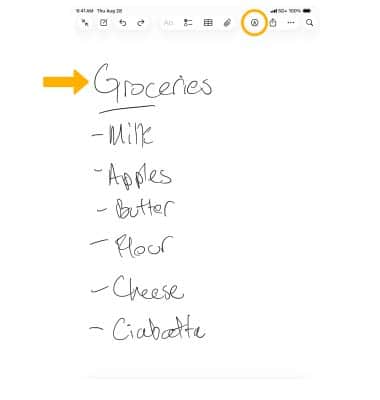
4. Seleccione el mode. 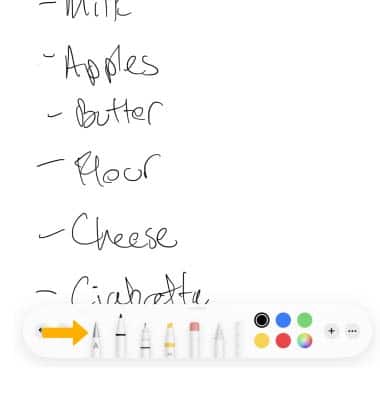
5. Para marcar capturas de pantalla o fotos, desde la pantalla de inicio, selecciona el botón  Aplicación Fotos.
6. Navegue y seleccione el photo, luego seleccione el icono Icono de edición. 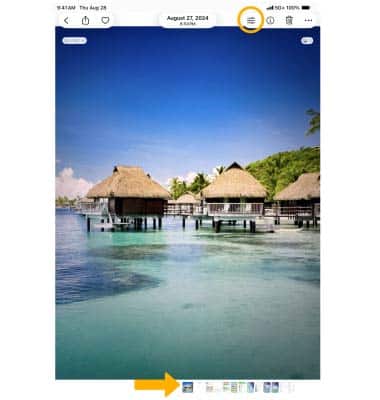
7. Seleccione el icono Icono de marcado. 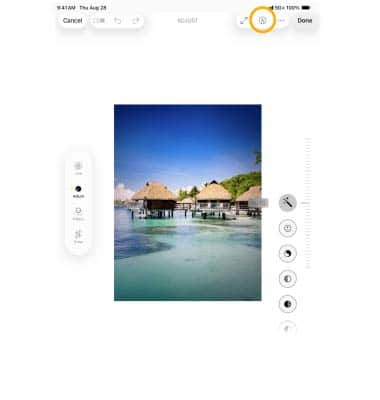
8. Escribe o dibuja lo que desees note. Cuando termines, selecciona Icono de marca de verificación.
Nota: Seleccione Hecho nuevamente para guardar todos los cambios. 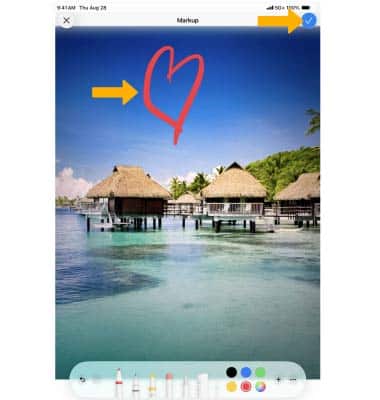
Usar garabatos
1. Scribble le permites escribir a mano en cualquier campo de texto en iPadOS, rascar para eliminar, rodear una palabra con un círculo para seleccionarla fácilmente y más. Para activar Scribble, selecciona el  Aplicación de configuración. Desplázate y selecciona Lápiz de manzanay, a continuación, seleccione seleccione el icono
  Interruptor de garabatos.
Importante: para ve un tutorial de Scribble, selecciona Prueba Scribble. La sección Doble toque solo aparecerá en la configuración del Apple Pencil con el Apple Pencil de 2.ª generación.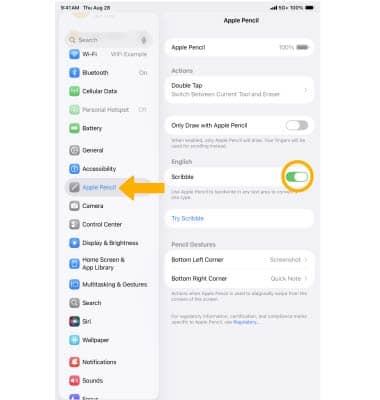
2. Desde cualquier campo de texto, use el Apple Pencil para escribir el deseadotext.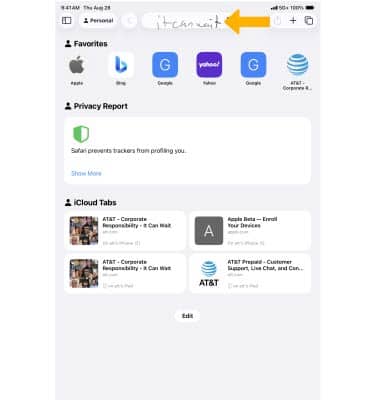
3. La escritura a mano se convertirá automáticamente en texto.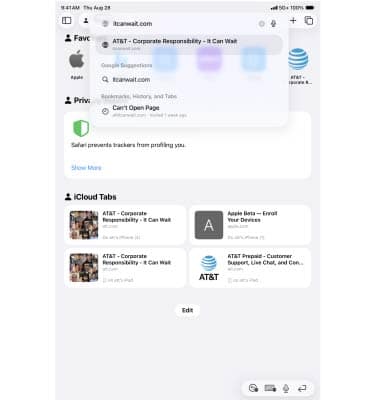
4. Para eliminar texto, tachado el deseado text. 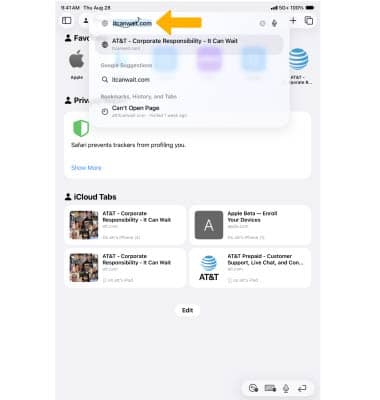
5. Para insertar o eliminar un espacio entras palabras, dibuja un line entras las palabras. 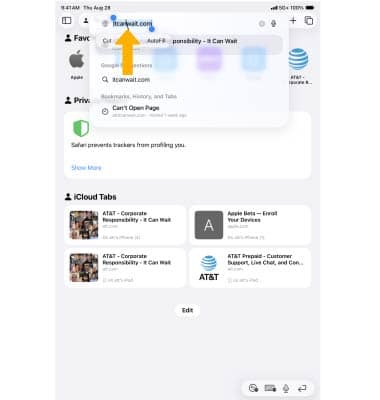
6. Para seleccionar una palabra, dibuja un circle o dibuja un line a través del texto. 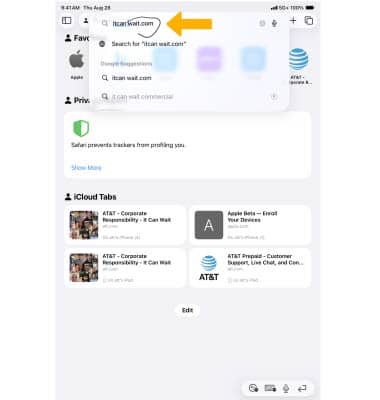
Acceder a la configuración del Apple Pencil
1. En la pantalla de inicio, selecciona el Aplicación de configuración.
2. Desplázate y selecciona Lápiz de manzana, luego ajustar settings según se desee.
Nota: La sección Doble toque solo aparecerá en la configuración del Apple Pencil con el Apple Pencil de 2.ª generación.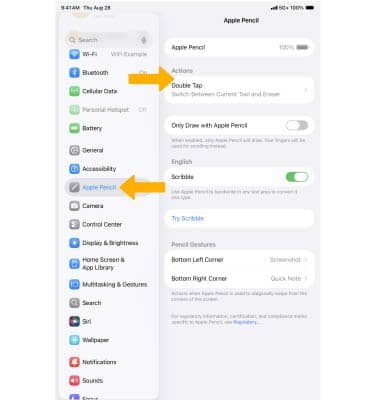
Cargar Apple Pencil
Si tu iPad usa Apple Pencil de 2.ª generación, conecta magnéticamente tu Lápiz de manzana al right del dispositivo. Si el iPad utiliza el Apple Pencil de 1.ª generación, conecta el Conector Lightning del Apple Pencil en tu iPad. El Apple Pencil comenzará a cargarse.
Importante: para ve el porcentaje de batería del Apple Pencil, selecciona el icono Aplicación de configuración > Lápiz de manzana. Cuando el lápiz se está cargando, el  Icono de carga aparecerá en la parte superior del Apple Pencil pantalla. El iPad de 10.ª generación requiere un adaptador de USB-C a Apple Pencil para conectarlo al puerto USB-C.