Tomar una captura de pantalla
Obtén información sobre cómo tomar capturas de pantalla y acceder a ellas.
En este tutorial, aprenderá a:
Tomar una captura de pantalla
Presiona el botón Sube volumen y Botones laterales simultáneamente.
Nota: Para acceder a las capturas de pantalla, desde la pantalla de inicio, selecciona el  Fotos app > Pestaña Álbumes > Recientes.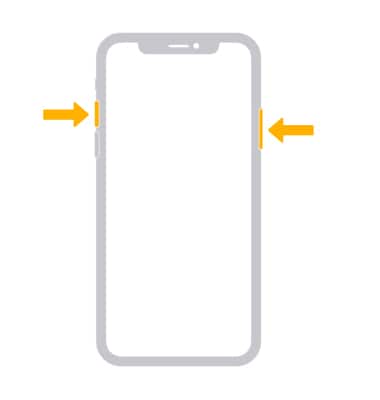
Edita o comparte capturas de pantalla inmediatamente
De forma predeterminada, las capturas de pantalla estarán disponibles inmediatamente para editar. Edite el archivo Captura de pantalla según lo desee:
Importante: para desactivar la vista previa de pantalla completa, desde la aplicación Settings, selecciona General > desplázate y selecciona Captura de pantalla > seleccione el icono  Interruptor de vistas previas de pantalla completa.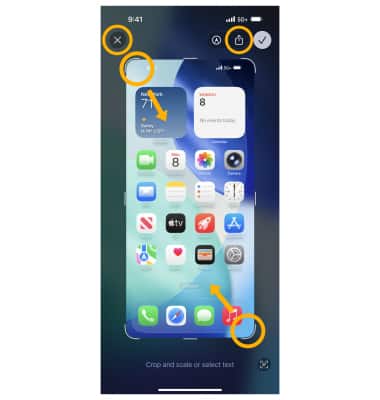
• SHARE A SCREENSHOT: Seleccione el  Icono de compartiry, a continuación, sigues las indicaciones para compartir.
• CROP A SCREENSHOT: Seleccione y arrastre el Esquinas de recorte para recortar la imagen como se desee.
• DELETE A SCREENSHOT: Seleccione el icono X icono.
Nota: Cuando termines, selecciona Icono de marca de verificación A continuación, seleccione el HERMES_NBSP deseado[[]]Guardar ubicación.