Notificaciones y alertas
Obtén información sobre cómo acceder a la configuración de notificaciones y ajustarla, así como activarlas o desactivarlas.
En este tutorial, aprenderá a:
• Ve notificaciones
• Acceder y editar la configuración de notificaciones
• Editar notificaciones para una aplicación individual
• Habilitar agrupación de notificaciones
• Activar o desactivar No molestar
• Activar o desactivar las alertas gubernamentales
Ve notificaciones
Para ve las notificaciones recientes, desliza el dedo hacia arriba en el medio de la pantalla de bloqueo para acceder al Centro de notificaciones .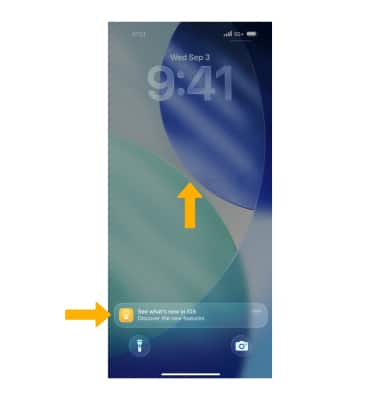
Acceder y editar la configuración de notificaciones
1. Para acceder a la configuración de notificaciones, desde la pantalla de inicio, selecciona el  Aplicación de configuración.
2. Desplázate y selecciona Notificacionesy, a continuación, ajuste Ajustes según se desee.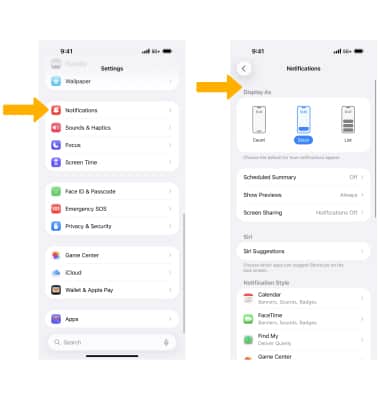
Editar notificaciones para una aplicación individual
1. Para cambiar la configuración de notificaciones de una aplicación individual, desplázate y selecciona la app. Modificar Configuración de notificaciones según se desee. Seleccione el icono  Interruptor Permitir notificaciones para activar o desactivar las notificaciones de aplicaciones.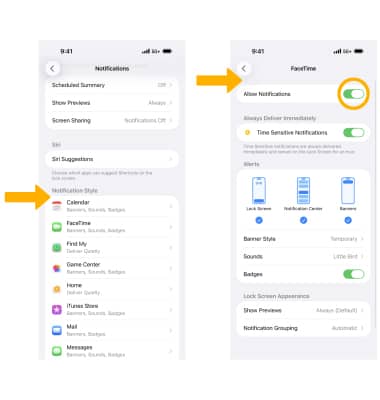
2. Para editar las notificaciones de sonido para la aplicación individual, seleccione Sonidos A continuación, seleccione el HERMES_NBSP deseado[[]]option.
3. Seleccione el icono Cambio de insignias para habilitar o deshabilitar las insignias de la aplicación.
Habilitar la agrupación de notificaciones
En la pantalla de configuración de notificaciones de la aplicación deseada, desplázate y selecciona Agrupación de notificaciones. Seleccione el deseadooption.
Activar o desactivar No molestar
1. Para activar o desactivar rápidamente el modo No molestar, desliza el dedo hacia el dedo abajo De la esquina superior derecha de la pantalla para acceder al Centro de Control. Seleccionar Centro de atencióny, a continuación, selecciona No molestar. Cuando No molestar está habilitado, las llamadas y notificaciones se silenciarán.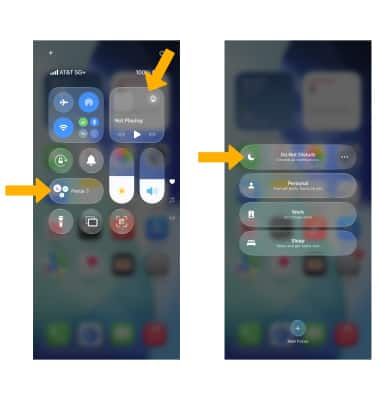
2. Para editar la configuración de No molestar, en la pantalla Configuración, desplázate y selecciona Enfoque > No molestar > editar Ajustes según se desee. 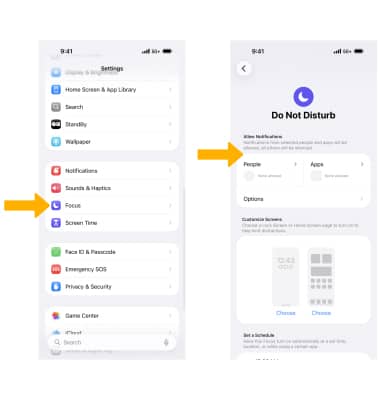
3. Cuando No molestar está habilitado, el  Icono de No molestar se mostrará en la pantalla de bloqueo, en la barra de notificaciones y en el Centro de control.
Activar o desactivar las alertas gubernamentales
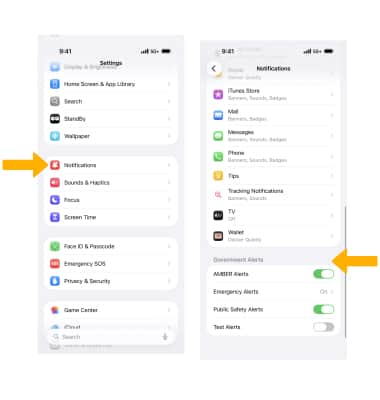
En la pantalla Settings, desplázate y selecciona Notificaciones luego desplázate hasta Alertas gubernamentales. Seleccione el icono switch junto a la alerta gubernamental deseada para activar o desactivar las alertas.