Sonidos
Cambia la configuración de volumen, los tonos de llamada y las alertas de notificación.
En este tutorial, aprenderá a:
• Acceder a la configuración de sonido
• Ajustar el volumen
• Activar el modo silencioso o de vibración
• Cambiar el sonido de notificación
• Habilitar o deshabilitar los sonidos del teclado
• Activar o desactivar el modo No molestar
• Agrega un tono de llamada personalizado
Acceder a la configuración de sonido
Para cambiar la configuración de sonido, en la pantalla de inicio selecciona el  Aplicación de configuración Luego desplázate y selecciona Sonidos y hápticos.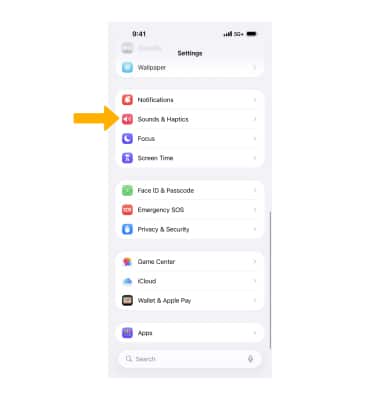
Ajustar el volumen
Presiona el botón Botones de volumen en el lado izquierdo del dispositivo para ajustar el volumen de los medios o de las llamadas.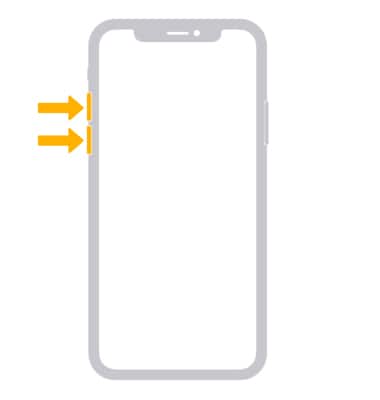
También puedes ajustar el volumen desde la pantalla Sonidos y hápticos. Seleccione y arrastre el Control deslizante de volumen según se desee. Para habilitar o deshabilitar el cambio de volumen con botones, seleccione el botón Cambiar con el interruptor Botones.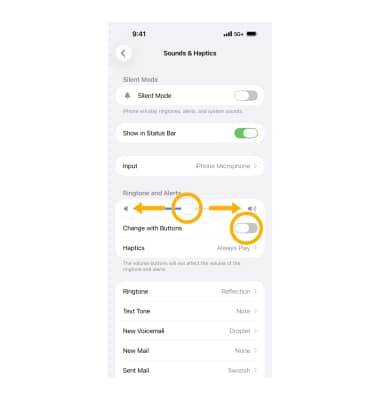
Activar el modo silencioso o de vibración
SILENT MODE: Para habilitar el modo silencioso, según el modelo de iPhone, active el botón Interruptor de timbre/silencio o presione el botón Botón de acción en el lado izquierdo de tu iPhone.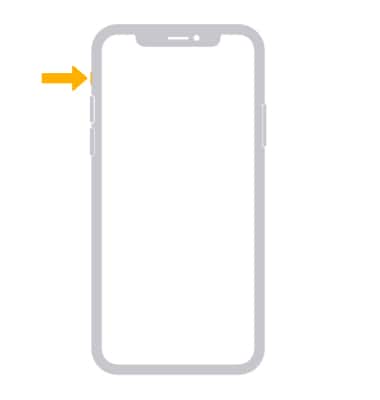
VIBRATE MODE: Para activar o desactivar la háptica, en la pantalla Sonidos y hápticos, desplázate y selecciona el icono  Jugar hápticos en modo anillo switch o el Reproducir hápticos en el interruptor de modo silencioso para habilitar o deshabilitar según se desee.
Cambiar el sonido de notificación
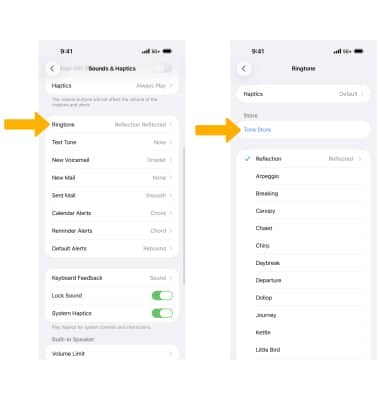
En la pantalla Sounds & Haptics, desplázate y selecciona el deseadonotificación A continuación, seleccione el HERMES_NBSP deseado[[]]sound. Selecciona el Flecha hacia atrás cuando terminas.
Nota: Para conocer los pasos para asignar un tono de llamada a un contacto, consulta el Tutorial de contactos.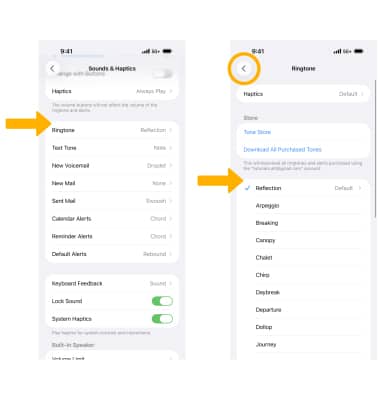
Habilitar o deshabilitar los sonidos del teclado
En la pantalla Sounds & Haptics, desplázate y selecciona Retroalimentación del teclado luego seleccione el icono Interruptor de sonido .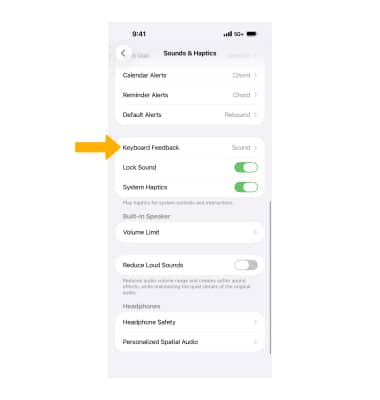
Activar o desactivar el modo No molestar
1. Para activar rápidamente No molestar, desliza el dedo hacia abajo[[HERMES_NBSP[HERMES_NBSP]] desde el esquina superior derecha de la pantalla para acceder al Centro de control. Seleccionar Centro de atencióny, a continuación, selecciona No molestar.
Nota: Cuando No molestar está habilitado, las llamadas y notificaciones se silenciarán. Obtén más información en el soporte técnico de Apple: Usar No molestar en iPhone.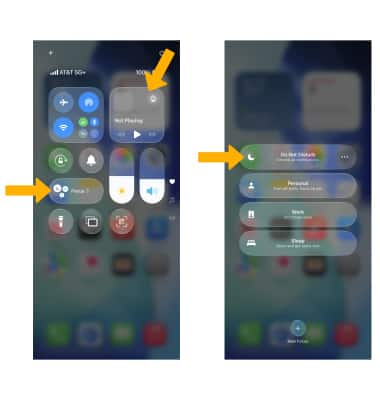
2. Cuando la opción No molestar está activada, apareces un  Icono de No molestar se mostrará en la pantalla de bloqueo, la barra de notificaciones y el centro de control.
Agregar tono de llamada personalizado
1. En la pantalla Sonidos y hápticos, desplázate y selecciona Tono luego seleccione Tienda de tonos para navegar hasta el tono de llamada personalizado deseado.