Opciones de llamada
Obtén información sobre las funciones disponibles durante una llamada activa.
En este tutorial, aprenderá sobre las acciones disponibles en la pantalla de llamada activa, así como cómo:
• Opciones de pantalla de llamada activa
• Retener/reanudar llamada
• Acceder a la pantalla de inicio durante una llamada
• Volver a una llamada activa
• Usar la asistencia de retención
Opciones de pantalla de llamada activa
Mientras está en una llamada activa, las siguientes opciones están disponibles: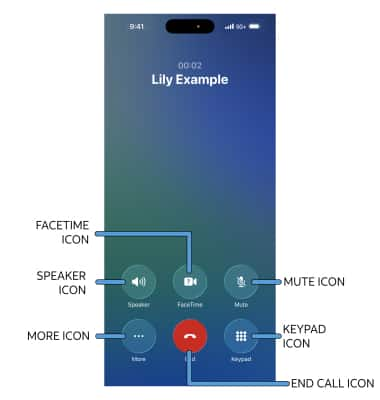
• ADJUST CALL VOLUME: Pulse el botón Botones de volumen en el lado izquierdo del dispositivo.
• MUTE/UNMUTE: Seleccione el icono Icono de silencio.
• MOSTRAR/OCULTAR TECLADO: Seleccione el icono Icono de teclado.
• ACTIVAR/DESACTIVAR EL ALTAVOZ DEL TELÉFONO: Seleccione el icono Icono de altavoz.
• ADD CALL: Seleccione el icono Icono Agregar llamada y sigue las indicaciones. Para obtén información sobre las llamadas de conferencia, consulte la Tutorial de conferencias telefónicas.
• CONVERT THE CALL TO FACETIME: Seleccione el icono Icono de FaceTime.
• END CALL: Seleccione el icono Icono de finalización de llamada.
Retener/reanudar llamada
Agregar una llamada pondrá automáticamente tu llamada actual en esperas. Durante una llamada de conferencia, seleccione Intercambio para cambiar qué llamada se pones en esperas.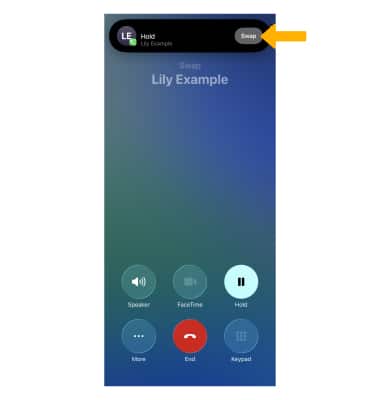
Acceder a la pantalla de inicio durante una llamada
Mientras estás en una llamada activa, desliza el dedo up de la Parte inferior de la pantalla para acceder a la pantalla de inicio.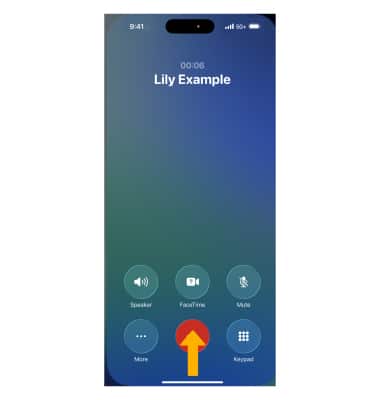
Volver a una llamada activa
Seleccione el icono Barra de llamadas activa en la Isla Dinámica en la parte superior de la pantalla.
Nota: Si tu iPhone no tienes Dynamic Island (iPhone 14 Pro o posterior), selecciona la barra verde de llamadas activas en la parte superior de la pantalla.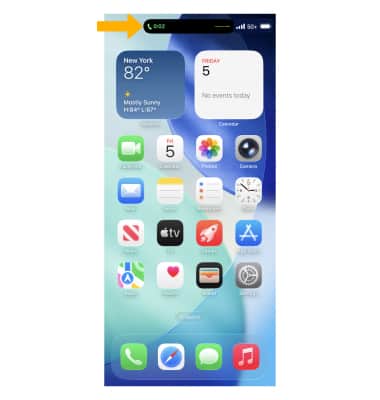
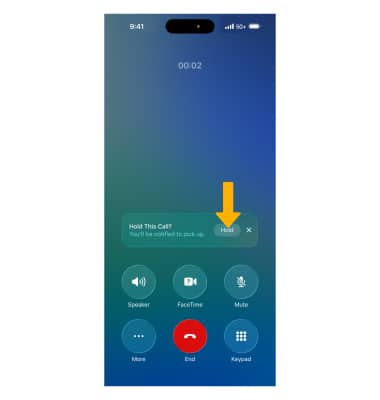
Usar la asistencia de retención
Hold Assist mantiene su lugar en la fila mientras esperas a un agente en vivo y notifica al usuario que regrese a la llamada. El iPhone detectará cuando te pongan en esperas, selecciona Mantener para iniciar la asistencia de retención. Se le notificará cuando su llamada se retire de la esperas.
Nota: El asistente de retención está activado de forma predeterminada. Para deshabilitar o volver a habilitar Hold Assist, navegue y abra el  Aplicación de configuración > desplázate y selecciona Aplicaciones > Teléfono > Desplácese y seleccione el icono
  Detección de asistencia de retención switch.