Aplicación de salud
Organice su información de salud importante para que sea fácil de acceder y compartir desde un lugar central y seguro.
En este tutorial, aprenderá a:
• Configurar detalles de salud
• Editar detalles de salud
• Ve resumen de salud
• Seguimiento de medicamentos
• Acceder y editar la configuración de notificaciones
Para este tutorial, seleccione el  Aplicación de salud en la pantalla de inicio.
Si es la primera vez que abres la app Salud, revisa el mensaje Bienvenido a Salud y selecciona Continúa. Revisa el mensaje de Datos de salud de iCloud en el iPad. Cuando sincronices tus datos de salud de iCloud desde tus otros dispositivos, también podrás acceder a los datos de tu iPad y reloj en tu iPhone. Seleccione Sincronizar con iPhone o Ahora no.
Configurar detalles de salud
1. Después de abrir por primera vez la aplicación Salud y revisar las indicaciones introductorias, se le pedirá que ingrese sus detalles de salud. Introduce tu Detalles de saludy, a continuación, selecciona Siguiente.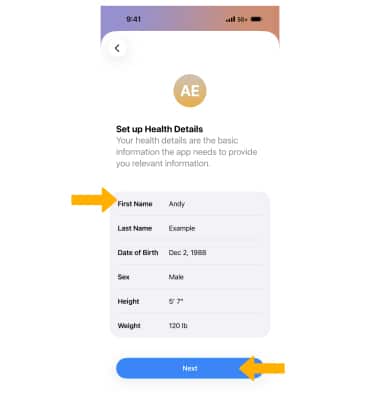
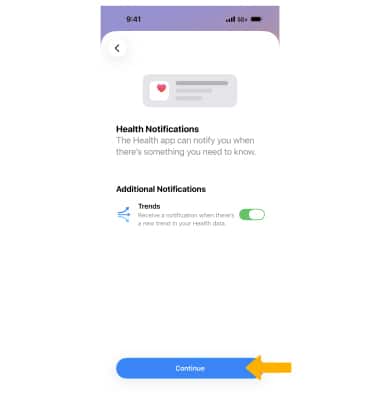
2. Revise el mensaje de notificaciones de salud. Si lo desea, seleccione el Cambio de tendencias  Para habilitar o deshabilitar las notificaciones de tendencias de salud, luego seleccione Continúa.
Editar detalles de salud
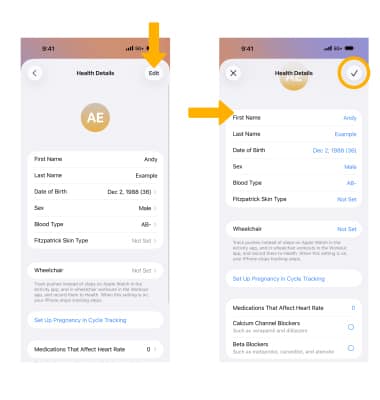
1. En la aplicación Salud, seleccione el icono Icono de cuentas y luego seleccione Detalles de salud.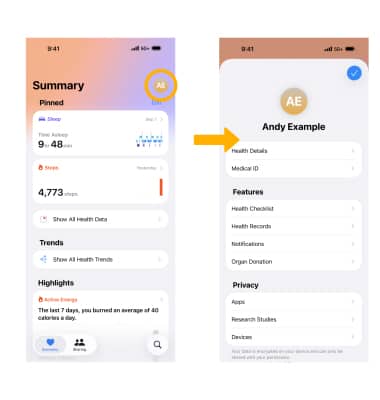
2. Selecciona Modificar. Modificar Detalles de salud según lo desee, luego seleccione Icono de marca de verificación.
Ve resumen de salud
Cuando abras la app Salud, aparecerá un Resumen de Salud displayed. Seleccione el deseadohighlight para más detalles o seleccione Mostrar todos los datos de salud para ve todos sus datos de salud.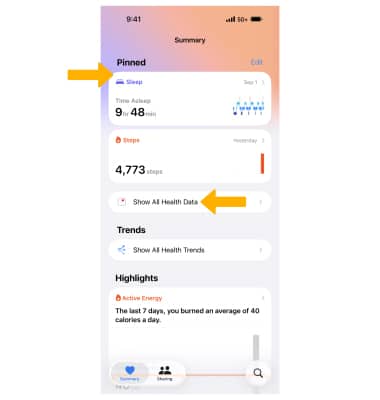
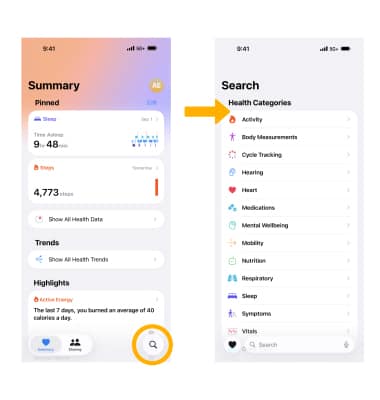
Seleccione el icono Icono de lupa para ve los detalles en el archivo deseado Categoría Salud.
Seguimiento de medicamentos
1. En la aplicación Salud, seleccione el icono Icono de lupa y luego seleccione Medicamentos.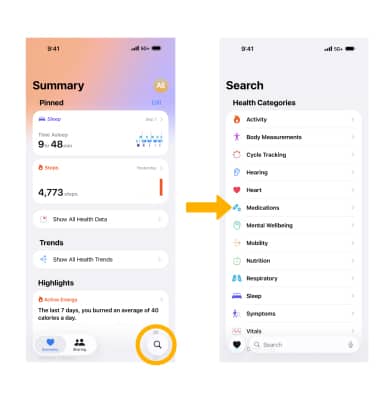
2. Seleccione Agregar un medicamento.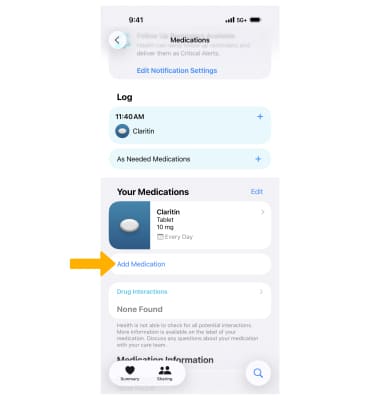
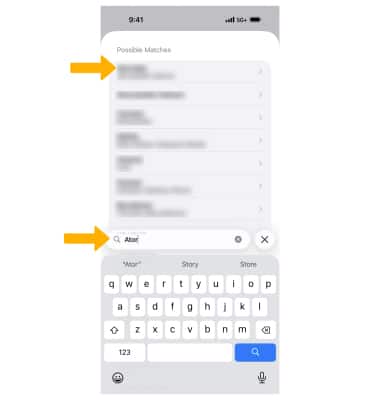
3. Ingrese el Nombre del medicamentoy, a continuación, selecciona la opción deseada Resultado de la búsqueda.
Nota: Selecciona Añadir en la parte inferior de la lista si desea agregar un medicamento que no está en la lista.
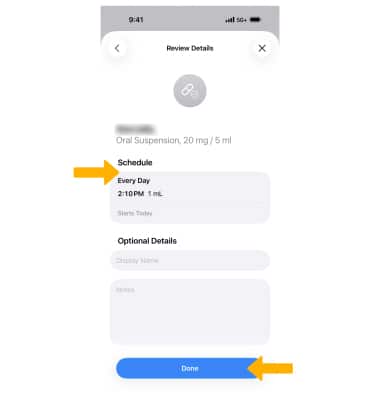
4. Siga las indicaciones para ingresar al Detalles de la medicación según lo desee, y luego seleccione Hecho.
Acceder y editar la configuración de notificaciones
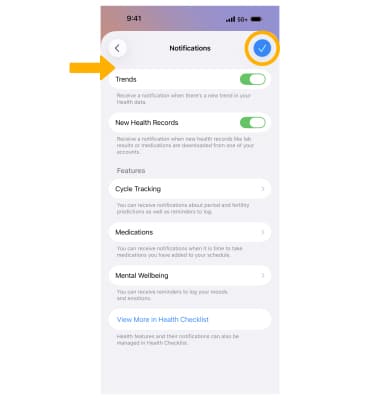
1. En la aplicación Salud, seleccione Icono de cuentas luego selecciona Notificaciones.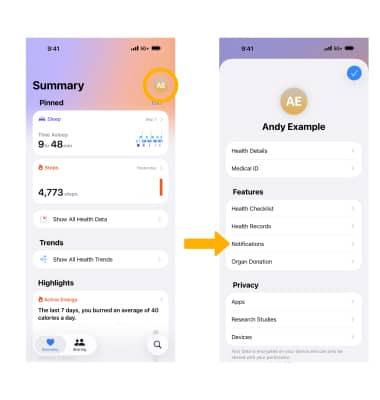
2. Editar Configuración de notificaciones según lo desees, luego selecciona Icono de marca de verificación.