Cambiar la esfera del reloj
Obtén información sobre cómo cambiar la esfera del reloj en el dispositivo.
En este tutorial, aprenderá a:
• Cambiar la esfera del reloj desde el reloj
• Cambiar la esfera del reloj desde el dispositivo emparejado
• Agregar y editar esferas de reloj de Fotos
• Editar el orden de la esfera del reloj
• Eliminar una esfera de reloj
Tu Apple Watch vienes con una variedad de carátulas, la mayoría de las cuales puedes personalizar. También puedes acceder a esferas de reloj Palette personalizadas. Ve el tiempo como una gama de hermosos colores que cambian a lo largo del día, utilizando tres capas superpuestas distintas. No todas las esferas de reloj están disponibles en todas las regiones ni en todos los modelos. Para ve el último conjunto de esferas de reloj, asegúrate de que tu El software está actualizado.
Cambiar la esfera del reloj desde el reloj
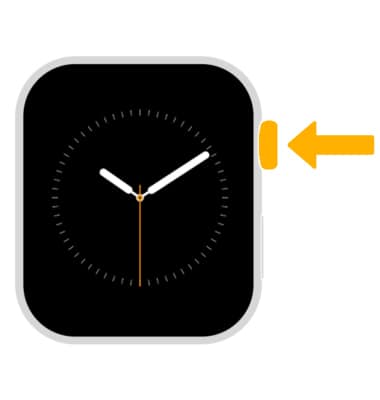
1. En la pantalla del reloj, seleccione y mantenga presionado el botón screen.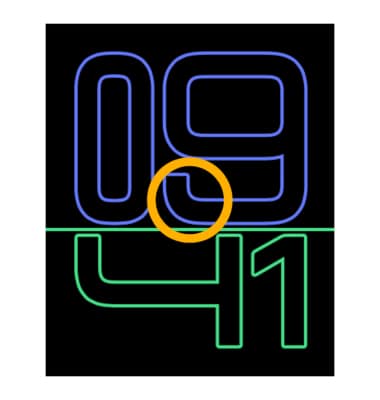
2. Deslizar Izquierda o bien right al deseado esfera del relojy, a continuación, seleccione Modificar.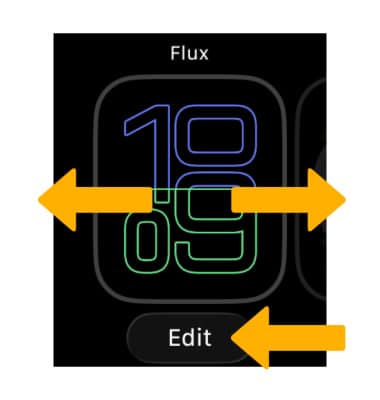
3. Rotar el Corona digital/botón de inicio para desplazarse hasta el option.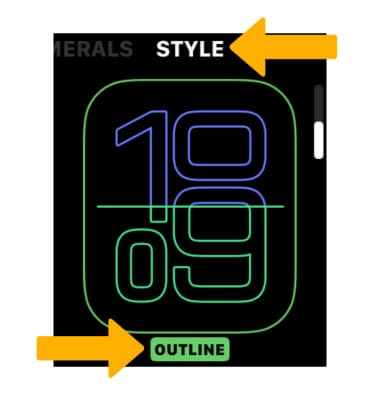
4. Presione el botón Corona digital/botón de inicio para seleccionar.
Cambiar la esfera del reloj desde el dispositivo emparejado
1. Desde su iPhone emparejado, navegue y seleccione el  Ve aplicación.
2. En Mis caras, seleccione el esfera del reloj entonces edit según se desee. 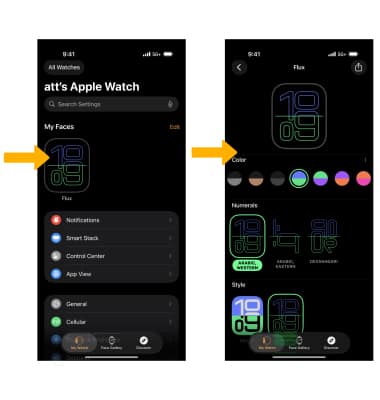
Agregar y editar esferas de reloj de fotos
1. En la aplicación Watch de tu iPhone enlazado, selecciona el icono Pestaña Galería de caras A continuación, navegue y seleccione Fotos. Seleccione el Opción de visualización de fotos.
Nota: Visita Personaliza la esfera del reloj para obtén más detalles.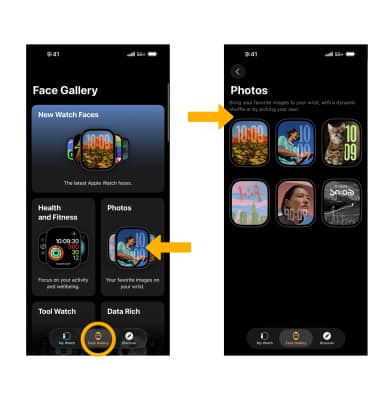
2. Seleccione Elegir fotosy, a continuación, navegue y seleccione el foto(s). Seleccionar Icono de marca de verificación. 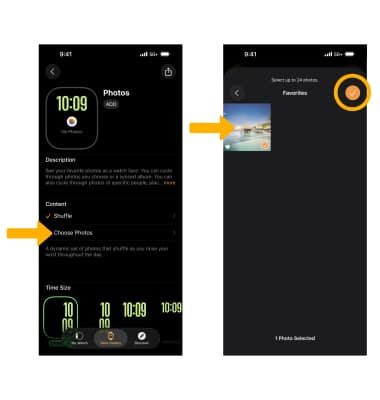
3. Desplácese hasta el Configuración de la esfera del reloj de fotos y personalícelo como desee. Cuando termines, selecciona ADD.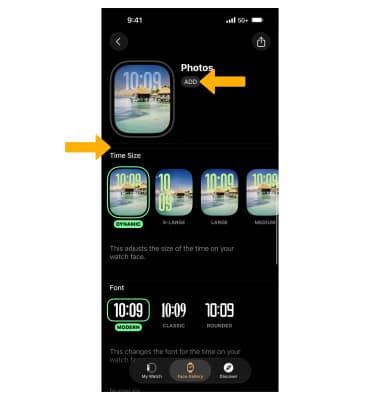
Editar el orden de las carátulas
En la pantalla Mi reloj de tu iPhone enlazado, selecciona Modificar. Seleccione y arrastre el icono Icono de pedido al deseado lugary, a continuación, selecciona el Icono de marca de verificación cuando terminas. 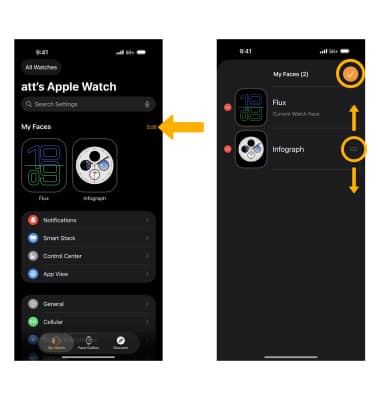
Eliminar una esfera de reloj
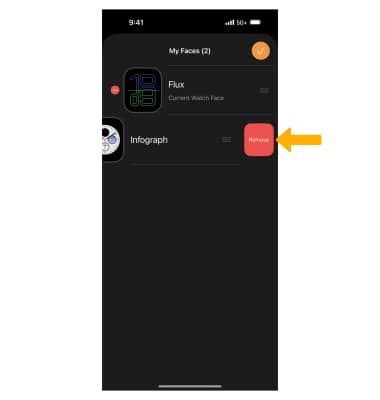
En la pantalla de edición de la carátula del iPhone enlazado, selecciona el  Eliminar iconoy, a continuación, seleccione Eliminar.