Brújula
Obtén información sobre la dirección en la que miras el Apple Watch, así como tu ubicación y elevación actuales.

En este tutorial, aprenderá a:
• Accede a la aplicación Compass
• Ve información direccional
• Crear y editar puntos de referencia de brújula
• Usar retroceso
• Usar vista de alzado
Acceder a la aplicación Compass
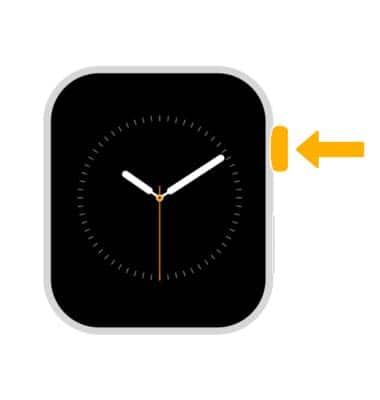
En la pantalla del reloj, presione el botón Corona digital/botón de inicio A continuación Seleccione el  Aplicación Compass.
Ve información direccional
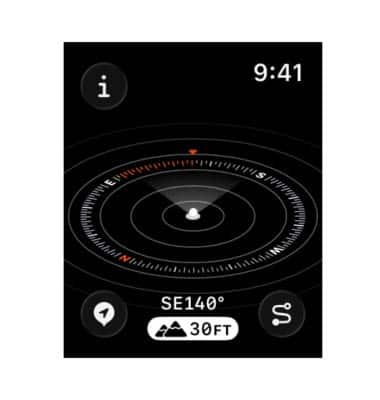
Su rumbo se muestra en el Centro de la esfera del reloj.
Nota: Como alternativa, puedes ve los rumbos, la elevación, la inclinación y las coordenadas seleccionando el icono  Icono de información.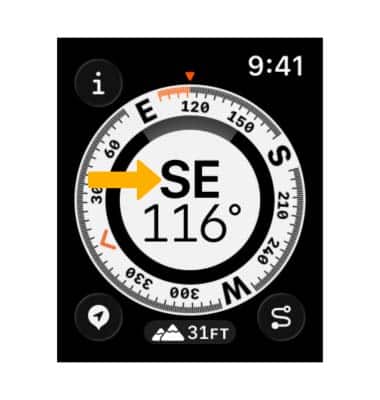
Gire el Corona digital para ve su inclinación, elevación y coordenadas en el anillo interior de la brújula. Continúe desplazándose para mostrar la ubicación de los puntos de referencia que creó.
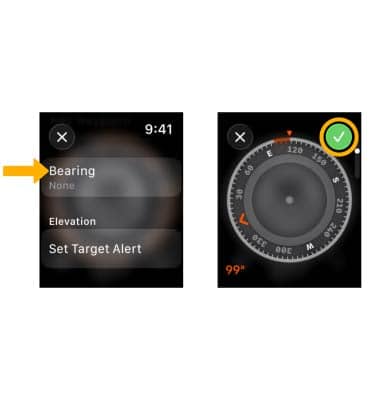
Para añadir o editar un rodamiento, seleccione el icono Icono de información Luego desplázate y selecciona Rodamiento. Ajuste el rodamiento girando el Corona digitaly, a continuación, seleccione el icono Icono de marca de verificación.
Importante: para borrar un rumbo, en la pantalla Info, desplázate y selecciona Clear Bearing.
Crear y editar puntos de referencia de brújula
1. En la pantalla Brújula, selecciona el icono Icono de waypoint. Seleccione el options para introducir la información del waypoint, como la etiqueta, el color o el símbolo, selecciona el icono Icono de marca de verificación cuando terminas.
Nota: Los puntos de referencia de la brújula solo HERMES_NBSP están disponibles para el Apple Watch Series 6 y posteriores, el Apple Watch SE de 1.ª generación y posteriores, y la serie Apple Watch Ultra. En el Apple Watch Ultra y Ultra 2, puedes soltar un Waypoint con el botón Acción. Para asignar Waypoint al botón Acción, desde la pantalla del reloj, presione el botón Corona digital/botón de inicio Luego selecciona el  Aplicación de configuración > Botón de acción > Elegir acción > Punto de ruta. Para usarlo, simplemente presione el botón Botón de acción para soltar un Waypoint.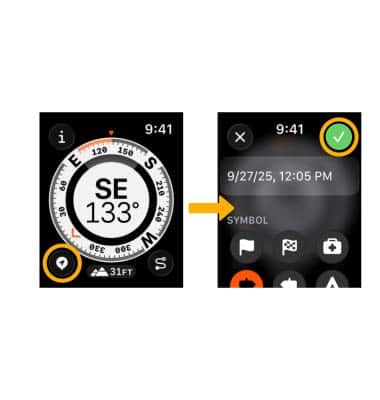
2. Para editar un Waypoint, desde la pantalla Brújula, seleccione el Punto de ruta > Seleccione >  Icono de edición > edición information como desee, luego seleccione el flecha hacia atrás.
Importante: para eliminar un Waypoint, en la pantalla Edit, desplázate y selecciona Eliminar punto de ruta. Seleccione Eliminar para confirmar.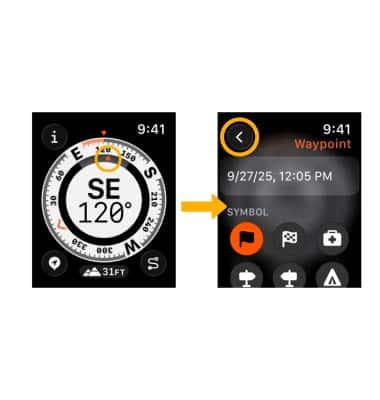
Usar Backtrack
1. Puedes usar la aplicación Brújula para rastrear tu ruta y luego ayudarte a volver sobre tus pasos en caso de que te pierdas. Para usarlo, en la pantalla Brújula, seleccione el botón Icono de retroceso luego seleccione Ruta de registro.
Nota: Backtrack solo está disponible para el Apple Watch Series 6 y posteriores, el Apple Watch SE de 1.ª generación y posteriores, y la serie Apple Watch Ultra. En el Apple Watch Ultra y Apple Ultra 2, usas el botón Acción para iniciar Retroceso. Para asignar Waypoint al botón Acción, desde la pantalla del reloj, presione el botón Corona digital/botón de inicio Luego selecciona el Aplicación de configuración > Botón de acción > Elegir acción > Retroceder. Para usarlo, presione el botón Botón de acción para iniciar Backtrack. Presione el botón Acción and Botones laterales al mismo tiempo para pausar Backtrack.
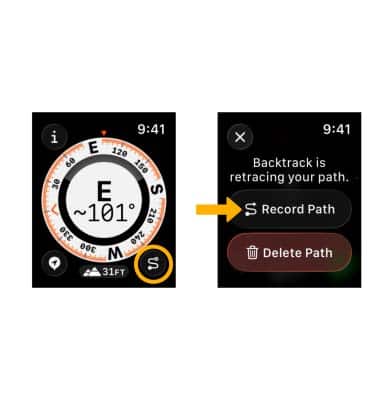
2. Para volver sobre tus pasos, selecciona el icono Icono de retroceso luego seleccione Volver a trazar ruta. 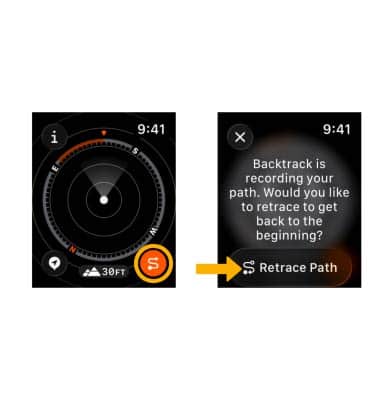
3. El location donde seleccionó por primera vez, el icono Retroceder apareces en la brújula. Siga el camino de regreso para regresar a donde giró por primera vez en Backtrack.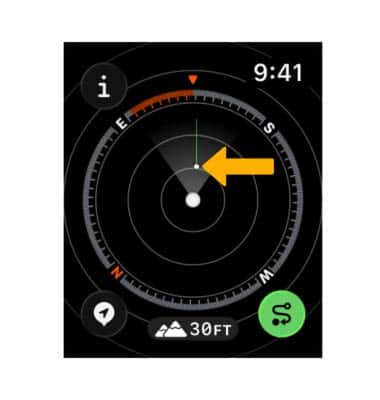
4. Cuando hayas terminado, selecciona el icono Icono de retroceso y luego desplázate y selecciona Eliminar ruta.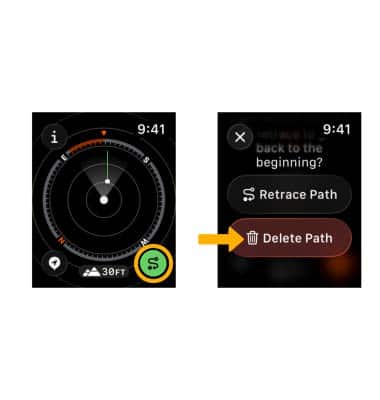
Usar vista de alzado
1. Para usar la vista de elevación, en la pantalla Brújula, seleccione el icono Icono de elevación.
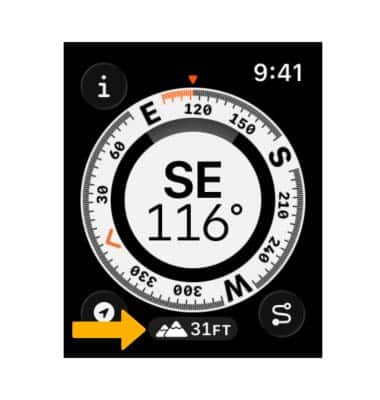
2. Aquí puedes ve una vista tridimensional de dónde has estado a través de tus puntos de ruta.
Nota: Su Apple Watch generará automáticamente dos nuevos puntos de referencia en la vista de elevación: uno que muestra el último lugar en el que tuvo una señal celular (el punto de referencia de la última conexión celular) y otro que muestra en qué parte de su ruta puedes realizar una llamada de emergencia (el punto de referencia de la última llamada de emergencia).