Tomar una captura de pantalla
Obtén información sobre cómo tomar capturas de pantalla y acceder a ellas.
En este tutorial, aprenderá a:
• Toma una captura de pantalla
• Edita o comparte capturas de pantalla inmediatamente
• Tomar una captura de pantalla con desplazamiento
• Acceder y utilizar la grabación de pantalla
Tomar una captura de pantalla
Mantenga presionado el botón Power/Lock y Botones para bajar el volumen simultáneamente.
Nota: Para acceder a las capturas de pantalla, desde la pantalla de inicio, selecciona el  Fotos aplicación > Pestaña Biblioteca > Capturas de pantalla folder.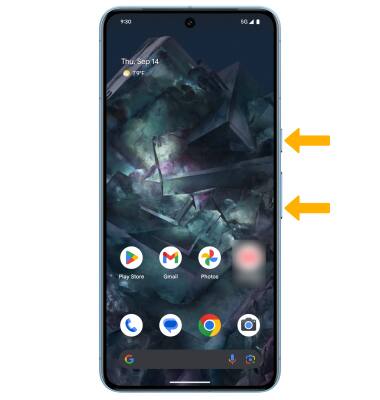
Edita o comparte capturas de pantalla inmediatamente
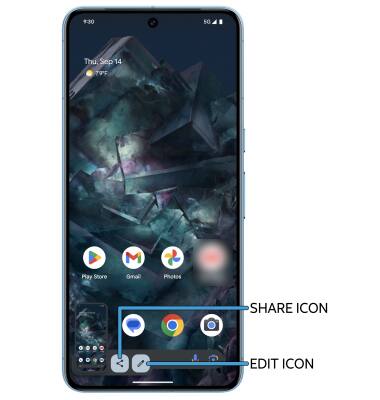
• SHARE A SCREENSHOT: Seleccione el Icono de compartiry, a continuación, sigues las indicaciones para compartir.
Toma una captura de pantalla con desplazamiento
En algunas pantallas, se puedes tomar una captura de pantalla con desplazamiento para capturar una imagen más grande de la página actual en la que se encuentras. Después de tomar una captura de pantalla, seleccione Captura más. Seleccione y arrastre los bordes del Ventana de captura según lo desees, luego selecciona Guardar cuando terminas.
Nota: En esta pantalla, también puedes editar o compartir inmediatamente la captura de pantalla seleccionando el botón Icono de edición o el Icono de compartir.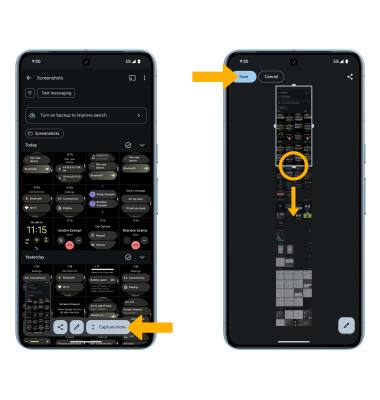
Acceder y usar la grabación de pantalla
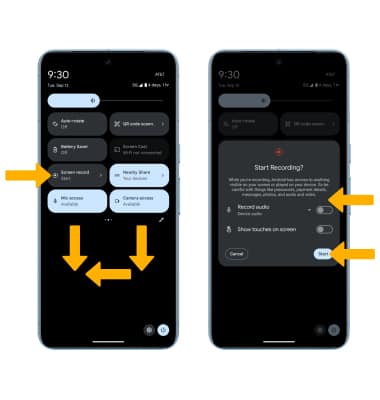
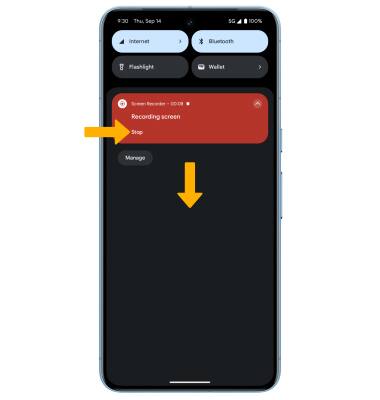
Para HERMES_NBSP detener la grabación, desliza el dedo hacia abajo desde el Barra de notificacionesy, a continuación, seleccione Parada en la notificación de Screen Recorder.
Nota: Para acceder a las grabaciones de pantalla, desde la pantalla de inicio, selecciona el
Aplicación Fotos > Pestaña Biblioteca > Carpeta Películas.