Enviar y recibir mensajes
Cree y responda mensajes de texto (SMS) o de imagen (MMS), agregue, guarde y vea los archivos adjuntos recibidos y más.
En este tutorial, aprenderá a:
• Mensajes de acceso
• Redactar y enviar un mensaje
• Leer y responder a un nuevo mensaje
• Eliminar un mensaje
Acceder a los mensajes
Presiona el botón Corona de reloj para acceder a la bandeja de aplicaciones y, a continuación, selecciona el  Aplicación Mensajes.
Redactar y enviar un mensaje
1. Seleccione Iniciar chat, y luego seleccione el Icono de teclado para ingresar el número de teléfono del destinatario deseado o desplácese y seleccione el contact al mensaje. 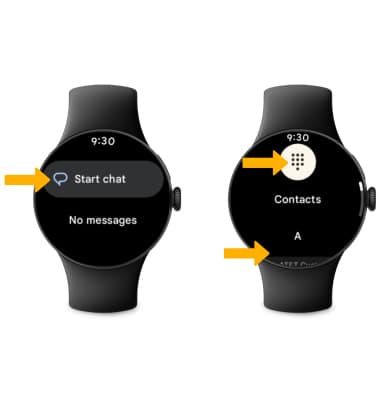
2. Seleccione el deseado Número de teléfono al mensaje. Seleccione Agregar personas o seleccione Iniciar chat. 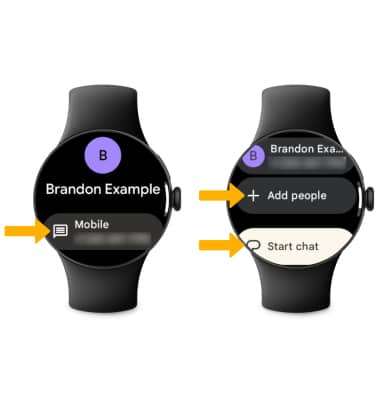
3. Seleccione el Opción de entrada de texto o desplácese y seleccione el Opción de respuesta automática. Seleccione el icono Enviar icono para enviar el message.
Nota: Para este tuorial, Teclado fue seleccionado.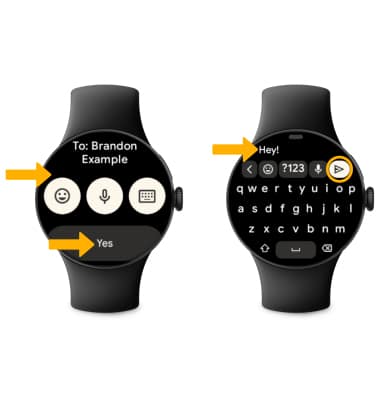
Leer y responder a un nuevo mensaje
Desde la aplicación Messages, selecciona el Hilo de mensajes.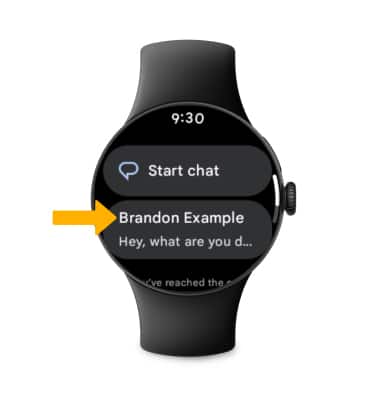
VIEW AN ATTACHMENT: Para ve un archivo adjunto, desde el dispositivo emparejado, seleccione el deseadoattachment.
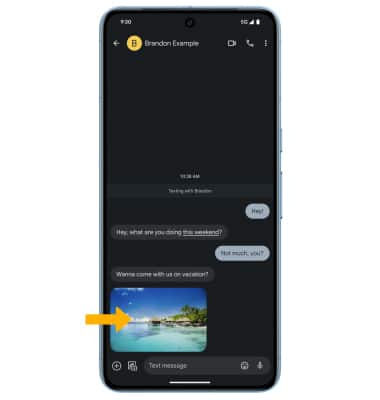
REPLY TO A MESSAGE: Desplázate y selecciona el deseadoOpción de entrada de texto o Opción de respuesta automática > ingrese desired message > seleccione el icono Enviar icono. 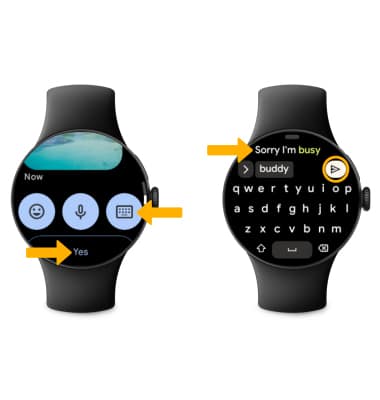
Eliminar un mensaje
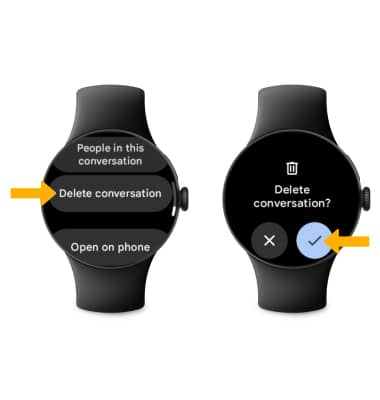
Los mensajes solo se pueden eliminar del dispositivo emparejado. En la cadena de mensajes deseada, mantén presionada la cadena de mensajes deseada message Luego selecciona el Icono de eliminación. Seleccione Eliminar de nuevo para confirmar.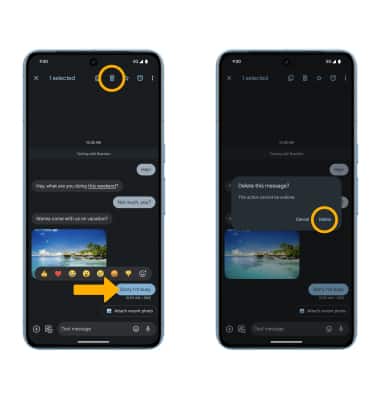
DELETE MESSAGE THREAD: Desde el mensaje deseado, desplázate y selecciona Eliminar conversación. Seleccione el icono Icono de marca de verificación para confirmar.