Bienestar digital
Realiza un seguimiento de cuánto tiempo ves las pantallas y establece límites con las funciones de Bienestar digital.
En este tutorial, aprenderá a:
• Acceder a herramientas de bienestar digital
• Activar o desactivar el modo de enfoque
• Establecer límites de tiempo de la aplicación
• Activar o desactivar el modo Hora de dormir
• Activar o desactivar No molestar
Acceda a herramientas de bienestar digital
1. Desliza el dedo hacia abajo desde el menú esquina superior derecha de la pantalla y, a continuación, selecciona el  Icono de configuración.
2. Desplázate y selecciona Bienestar digital y controles parentales.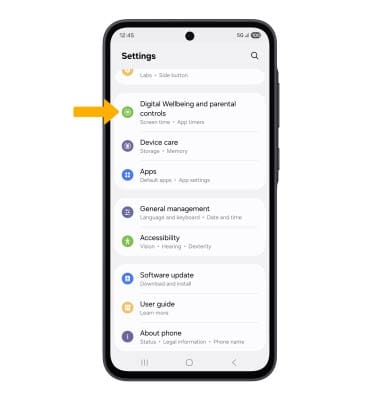
3. El tiempo de uso de la aplicación será displayed.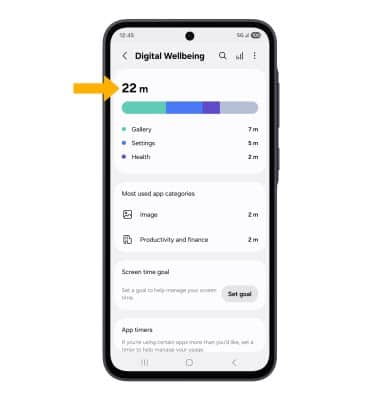
Habilitar o deshabilitar el modo de enfoque
1. En la pantalla Settings, selecciona Modos y rutinasy, a continuación, selecciona el opción deseada o desplácese y seleccione el icono Añadir icono.
Nota: Para este tutorial, Trabajo fue seleccionado.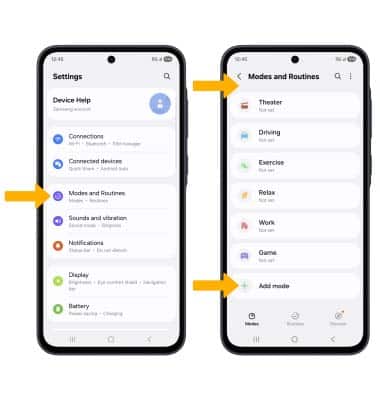
2. Seleccione Comienzo. Seleccione el condition para activar el modo de enfoque y, a continuación, sigues las indicaciones para editar los ajustes como desees. Cuando termines, selecciona Siguiente.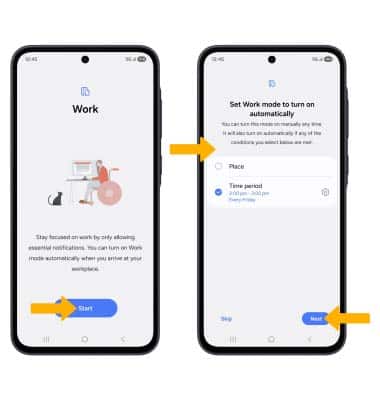
3. Si lo desea, seleccione el circle junto a No molestar y sigues las indicaciones para editar la configuración de No molestar como desees, luego selecciona Siguiente. No recibirás llamadas ni notificaciones de aplicaciones cuando el dispositivo esté en modo No molestar.
Nota: Para permitir notificaciones de ciertas apps, selecciona Notificaciones de aplicaciones en la configuración de No molestar. Seleccione el icono Icono de agregar aplicaciones. Seleccione aplicaciones según lo desees, luego selecciona Hecho.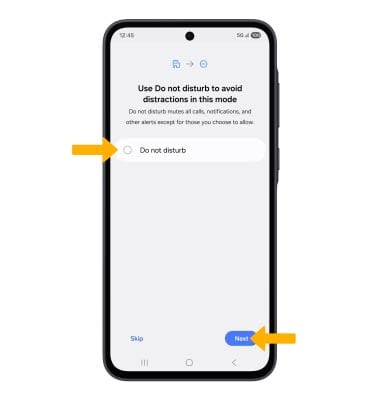
4. Modificar Configuración según lo desees, luego selecciona Hecho.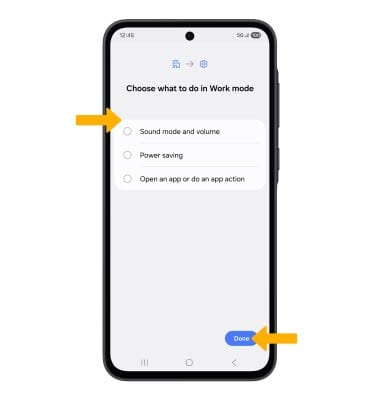
5. Para activar manualmente el modo de enfoque, seleccione Prender. Para desactivar el modo de enfoque, seleccione Apaga.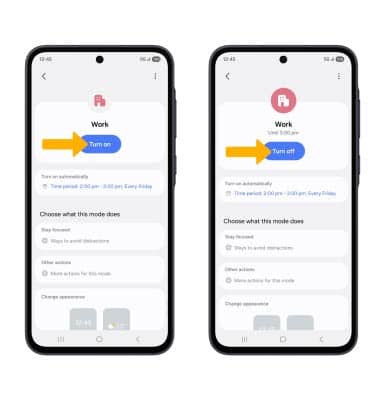
Establecer límites HERMES_NBSP de tiempo de la aplicación
1. En la pantalla Bienestar digital y controles parentales, desplázate y selecciona Temporizadores de aplicaciones. 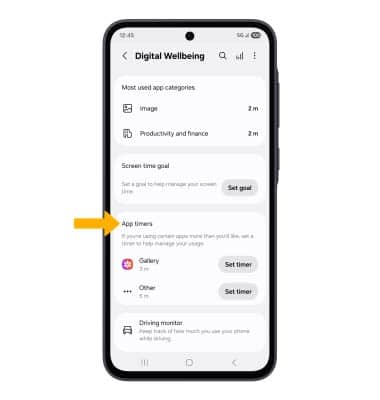
2. Selecciona la(s) aplicación(es) deseada(s), luego selecciona Hecho. A continuación, seleccione Agregar horario Edita el timer según lo desees, luego selecciona Hecho cuando terminas.
Nota: Los temporizadores no están disponibles para ciertas aplicaciones del sistema. 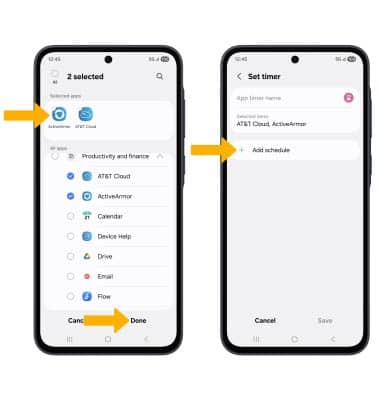
3.Edita el timer según lo desees, luego selecciona Hecho cuando terminas.
Nota: Los temporizadores no están disponibles para ciertas aplicaciones del sistema. 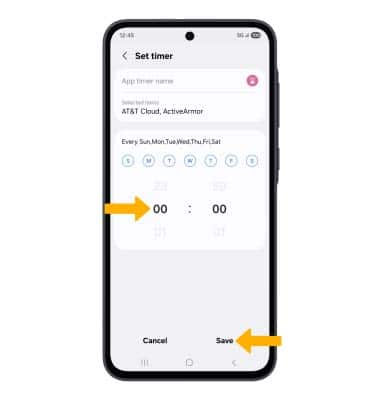
4. Para eliminar un temporizador, mantén presionado el botón deseado Aplicación(es)y, a continuación, seleccione Eliminar. Seleccione Eliminar de nuevo para confirmar.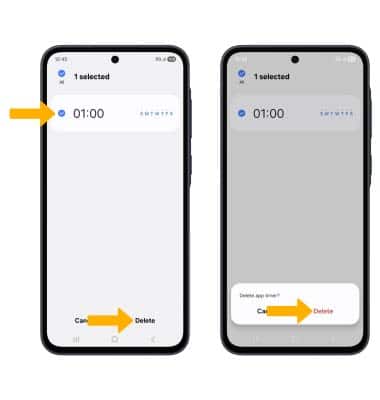
Habilitar o deshabilitar el modo Hora de dormir
1. En la pantalla Modos y rutinas, seleccione Dormir, y luego seleccione Comienzo.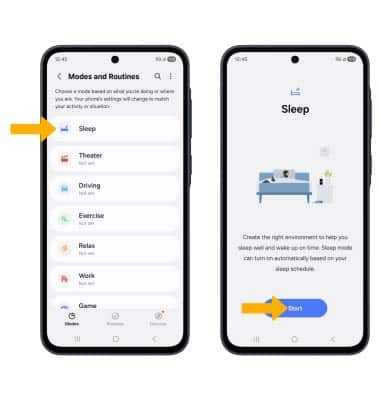
2. Edita el sueño y el despertar schedule según lo desees, luego selecciona Siguiente.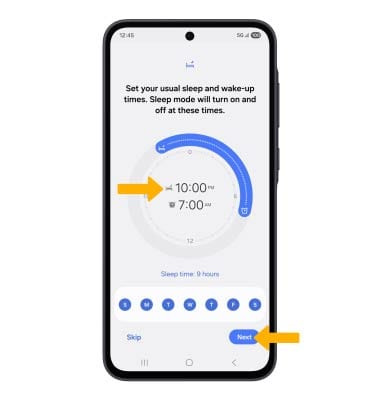
3. Editar el Configuración de No molestar según lo desees, luego selecciona Siguiente.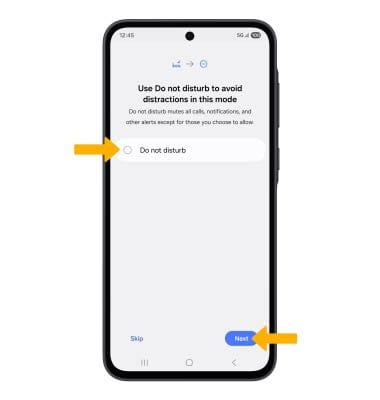
4. Edite el archivo Configuración del modo de suspensión según lo desees, luego selecciona Hecho.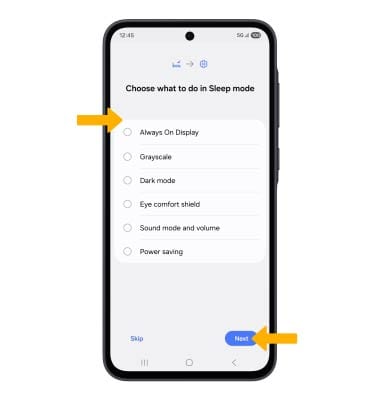
5. Edite el archivo Configuración del modo de suspensión según lo desees, luego selecciona Hecho.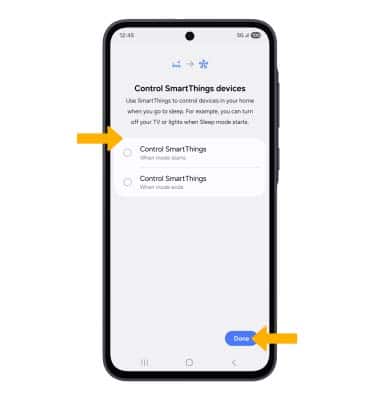
6. Para activar manualmente el modo de suspensión, seleccione Prender. Para desactivar el modo de suspensión, seleccione Apaga.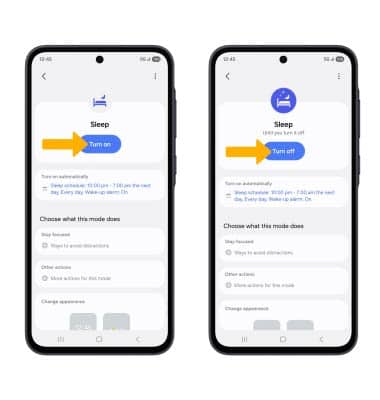
Habilitar o deshabilitar No molestar
Desliza el dedo hacia abajo desde el esquina superior derecha del pedregaln. Desliza el dedo hacia abajo desde el Sección de iconosy, a continuación, seleccione el icono  Icono de no molestar.