Copia de seguridad y restauración con Google
Averigua cómo usar Google para crear copias de seguridad de contactos, fotos y archivos.
1. Deslizar down de la esquina superior derecha de la pantalla, y luego seleccione el icono  Icono de configuración.
Nota: Para obtén más información, incluidos los datos y la configuración que se restauran, consulte Hacer una copia de seguridad o restaurar datos en tu dispositivo.
2. Desplázate y selecciona Google.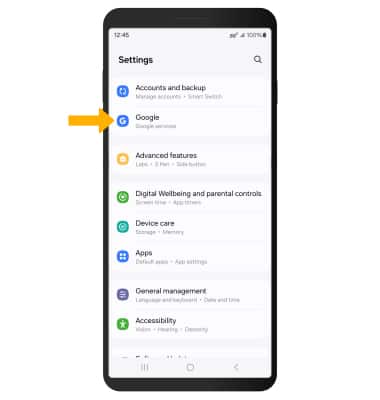
3. Seleccione Copia de seguridady, a continuación, seleccione Prender para habilitar la copia de seguridad con Google One.
Nota: Para desactivar la copia de seguridad mientras está activada, selecciona la opción Copia de seguridad por interruptor de Google One luego seleccione Apagar y eliminar en la pantalla Copia de seguridad.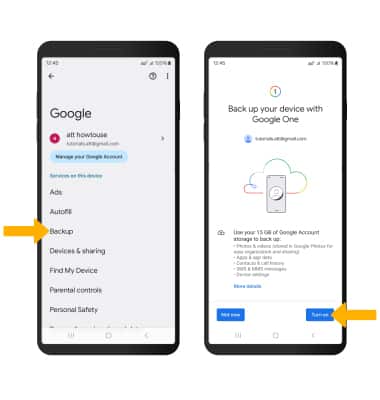
4. Si lo desea, seleccione Almacenamiento de cuentas para garantizar la redundancia para realizar copias de seguridad de sus datos en la nube.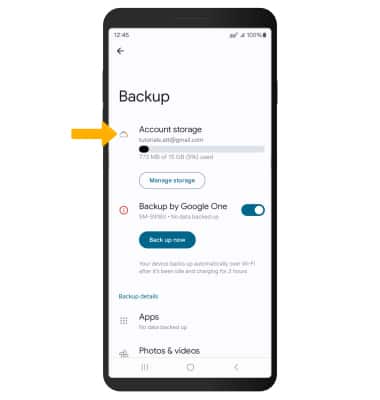
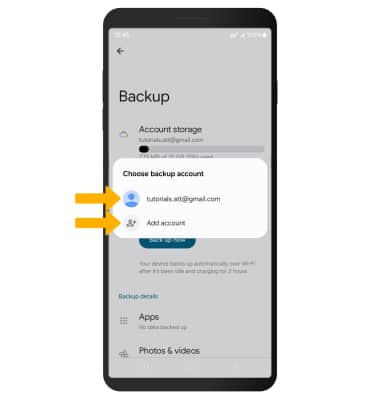
5. Seleccione el deseadoOpción de cuentas de respaldo o seleccione Agregar cuentas para agregar una nueva cuentas de respaldo. Cuando añades tu cuentas de Google a un dispositivo, los datos de los que has hecho una copia de seguridad anteriormente para esa cuentas de Google se restauran en el dispositivo.