Contactos
Aprende a agregar, ve, eliminar, personalizar agregando una imagen o un tono de llamada y hacer una copia de seguridad de tus contactos.

Para acceder a tus contactos, desliza up de la centro de la pantalla para acceder a la bandeja de aplicaciones y, a continuación, selecciona el icono  Aplicación Contactos.
En este tutorial, aprenderá a:
• Agregar un contacto
• Editar o eliminar un contacto
• Agregar un tono de llamada
• Haz una copia de seguridad de tus contactos
Agregar un contacto
1. Seleccione el  Añadir icono.
Importante: si se te solicita, selecciona el Contacto guardar ubicación.
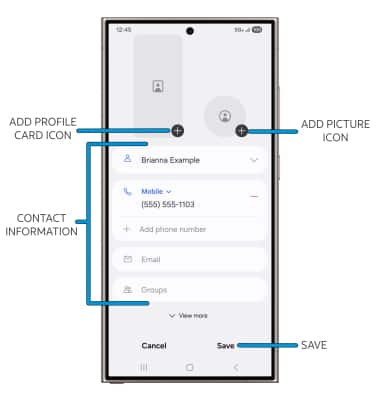
2. Ingrese el deseadocontact information en los campos correspondientes. Para agregar una imagen de contacto, seleccione el Añadir imagen icon luego navegue hasta el deseadoimage. Para agregar una tarjeta de perfil, seleccione el icono Añadir icono de tarjeta de perfil luego edite como desee. Seleccionar Guardar cuando terminas.
Editar o eliminar un contacto
EDIT CONTACT: Seleccione el deseadocontacty, a continuación, selecciona el  Icono de edición. Edite el archivo Contacto según lo desee, luego seleccione Guardar.
DELETE CONTACT: Seleccione el  Más iconoy, a continuación, selecciona Eliminar. Seleccionar Mover a la papelera para confirmar.
Agregar un tono de llamada
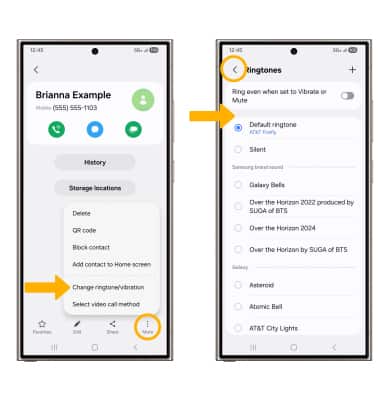
En el contacto deseado, selecciona el Más icono luego selecciona Cambiar el tono de llamada/vibración > Tono de llamada > seleccione el tono de llamada > Flecha hacia atrás.
Haz una copia de seguridad de tus contactos
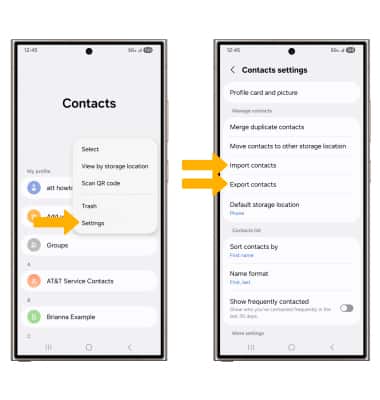
En la pantalla Contactos, selecciona el Icono de menú > Configuración > Importar contactos o Exportar contactos y sigue las indicaciones.